お知らせを更新する
お知らせはトップページと、お知らせページに表示されます。お知らせも他の記事と同じように記事の「新規」や「一覧」から追加や変更ができます。
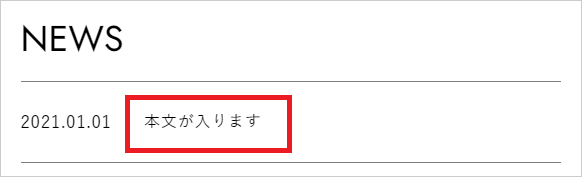
▼トップページ
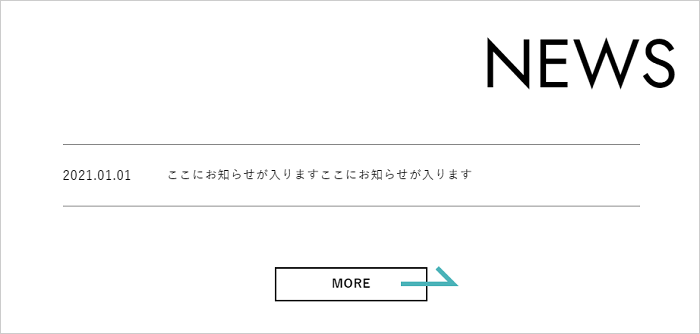
▼NEWSページ

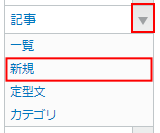
「記事」の「新規」を開きます。
入力する項目は以下です。
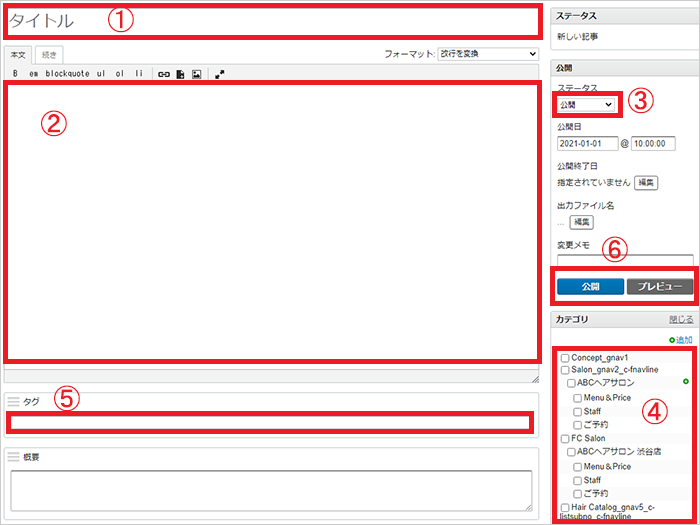
① タイトルを入力
② 本文を入力
③ 「公開」を選択
④ 「News」を選択
⑤ 何も入力しないか、 「pagelink」 or 「pagebody」と入力(下記に詳細を記載)
⑥ 「公開(保存)」をクリック
タグタグには、用途によって、何も入力しない、もしくは「pagelink」or「pagebody」を使用します。
今回は例としてタイトルに「タイトルが入ります」、本文に「本文が入ります」と入力して表示方法を説明いたします。
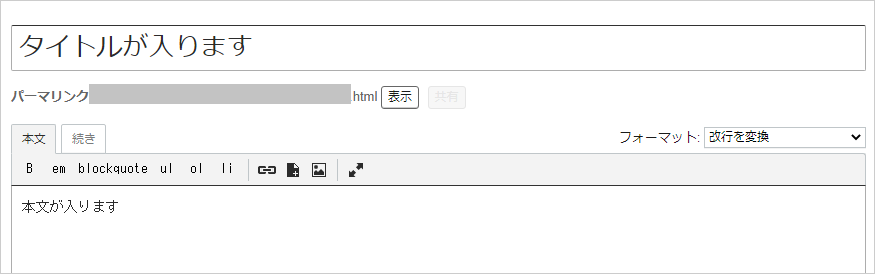
■「タグ」に何も入力しない場合
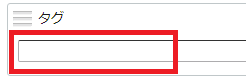
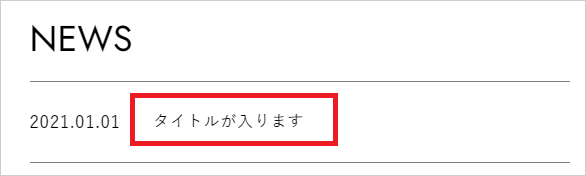
タイトルに入力したテキストのみが表示され、本文に入力した内容は表示されません。
■「タグ」にpagelinkと入力した場合
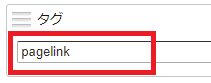
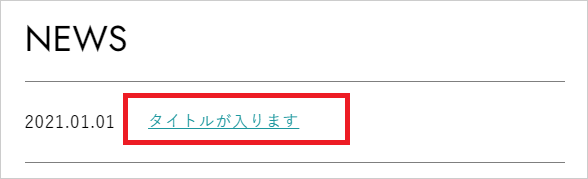
タイトルにリンクがつき、クリックできるようになりました。内容の多い記事を更新するときなどに便利です。
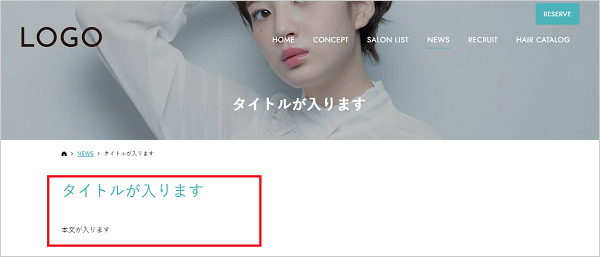
リンクをクリックすると、タイトルと本文が別のページに表示されます。
■「タグ」にpagebodyと入力した場合
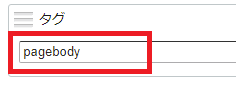
タイトルは表示されず、本文の内容だけが表示されます。別のページにリンクさせたいときなどに使うと便利です。