
新たに画像を追加する
ホームページ上に画像を表示するための記述は「<img 」 から始まり、「/>」 で終わります。
<img src="/image.png" alt="サンプル画像" class="right" />
①「/image.png」は表示する画像のファイル名
②「サンプル画像」は画像が表示されない場合の代替文字
③「class="right"」は配置の指定
② の「alt」は、通常は表示されない部分です。万が一、画像が表示されない場合、代わりにaltで指定した文字が表示されます。
③ の「配置の指定」は、右側に画像を入れる場合は「right」、左は「left」、中央は「center」になります。
※サロンリストやヘアカタなどは以下のように画像をアップする専用の項目があります。
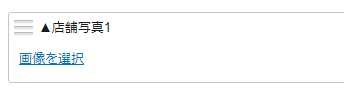
今回は画像アップ専用の項目がないページで画像をアップする方法となります。
画像をアップロードする手順は以下です。
【1】画像のサイズを調整する(詳細はこちら)
【2】画像をアップロードする
※画像のサイズ調整がまだ済んでいない場合はこちらの記事を参考に調整をお願いします。
画像をアップロードする新たに画像を挿入したい記事の編集画面を開きます。
■すでにホームページに表示されている記事に新たに追加する場合
→「記事」の「一覧」から該当の記事を探し、編集画面を開きます。
■新しく記事を作成して画像を挿入する場合
→「記事」の「新規」から新たに記事を作成します。
画像を挿入したい箇所にカーソルをあてます。

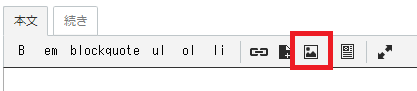
「画像の挿入」をクリックします。

アップロード画面が表示されます。
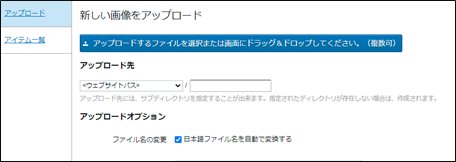
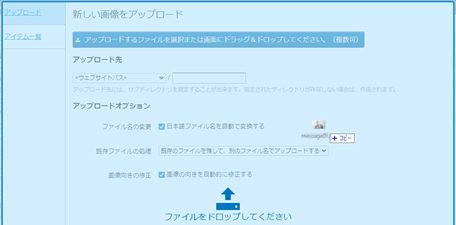
この画面に先程サイズ調整した画像をドラッグアンドドロップ(デスクトップ上にある、サイズ調整した画像を管理画面上に移動)で挿入します。
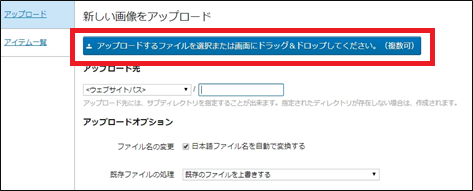
※画像のアップロードがうまくできないときは、青いボタンを押してパソコンの中に入っている画像を探して選択します。
アップロードした画像が下に表示されたら「挿入」をクリックします。
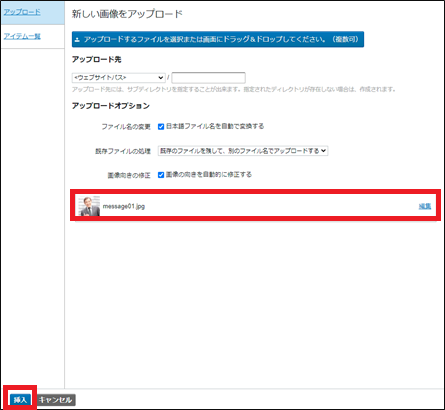
「挿入オプション」が表示されます。
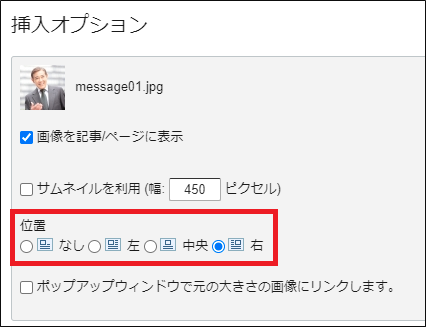
画像を設置する位置(左/中央/右)を選び、「完了」ボタンを押します。
自動的に <img から始まる画像の記述が入りました。

文章等の入力が完了しましたら、忘れずに「更新(保存)」ボタンを押して完了です。
【画像が正しく表示されない画面】
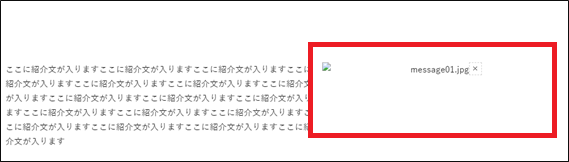
画像の記述が間違っている場合や、うまくアップロードができていない場合、「×印」と「alt」に入れた文字が表示されます。
その場合には、もう一度同じ手順で画像の挿入をお試しください。
アイテムから画像をアップロードする画像は、アイテムの「新規」からも入れることができます。
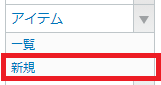
先ほどの「記事」から画像を入れる方法と同じです。
まずは画像を先にアップロードしておきたいときに、この方法が便利です。
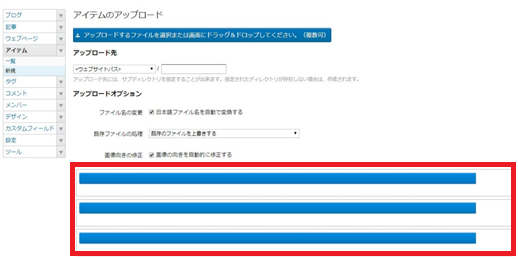
複数の画像を一度にアップロードする複数の画像を一度にアップロードすることができます。
予め準備しておいた複数枚の画像を選択して、アップロード画面にドラッグ&ドロップします。
■アップロード中
■アップロード完了
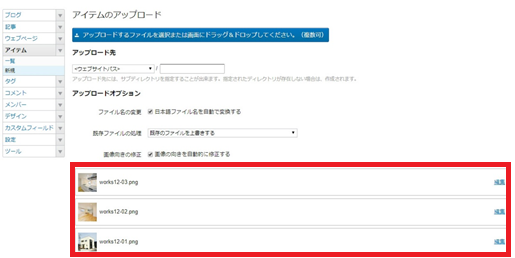
一度に3枚の写真がアップロードされました。
なおアップロードした画像は、アイテムの「一覧」で確認できます。
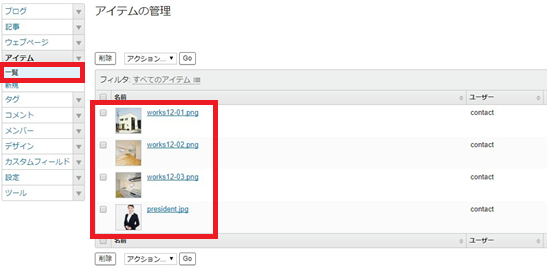
アイテムにアップロードした画像を記事に挿入する際は、記事の編集画面に行き、「画像の挿入」をクリックします。
「アイテム一覧」を押し、「挿入したい画像」にチェックします。
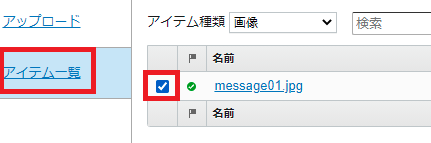
「挿入」を押すと「挿入オプション」が開かれます。
位置を指定して「完了」を押すと、画像の記述が挿入されます。