
文字にリンクをつける
※簡単更新機能を使用中のときは「HTMLの挿入」から設定ができます。
■文字にリンクをつけた例
「こちら」にリンクがつき、クリックすると「採用情報ページ」へリンクします。
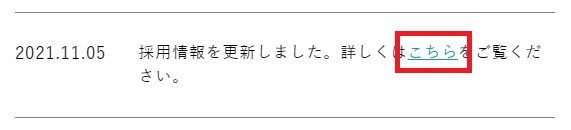
リンクはサイト内ページへのリンクだけでなく、ホットペッパーや外部のブログサービスなど外部サイトへのリンクも可能です。
今回は例として上記画像の通り、「こちら」をクリックすると「採用情報ページ」へリンクする設定をします。
同じ手順で他のページや外部サイトへのリンクも可能です。
まず、リンク先のURLを確認します。
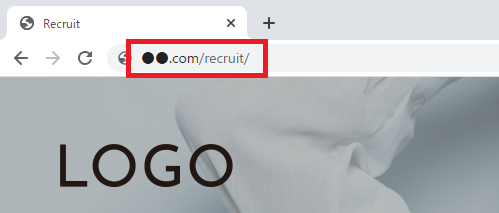
URLをすべてコピーするか、もしくはドメインの後ろの部分のみをコピーします。
どちらをコピーしていただいても構いません。
※ドメインの後ろの部分とは、以下でいうと「/▲▲/」になります。
http://www.●●.com/▲▲/
管理画面へ移動し、「記事」から「新規」を開きます。
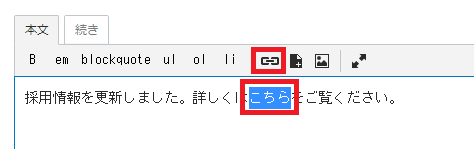
タイトルと本文を入力した後、リンクしたい文字を選択し、「リンクの挿入」を選択します。
「リンクの挿入や編集」画面が立ち上がります。「リンクのURL」に先ほどコピーしたURLを貼り付け、「挿入」を押します。
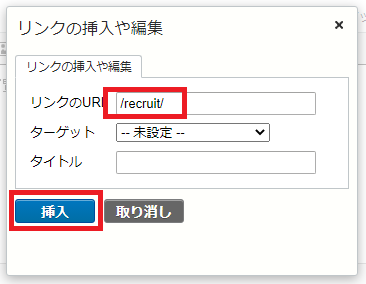
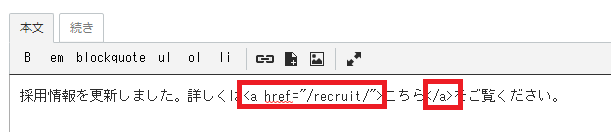
選択した文字の両脇に<a>~</a>(リンクを意味するタグ)が入り、「<a href="/recruit/">こちら</a>」と表示されます。
忘れずに「更新」または「公開」をクリックして完了です。