
トップページのコンセプトを修正する
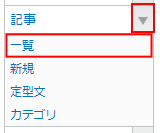
「記事」の「一覧」を開きます。
「【トップページ】コンセプト編集用」をクリックします。

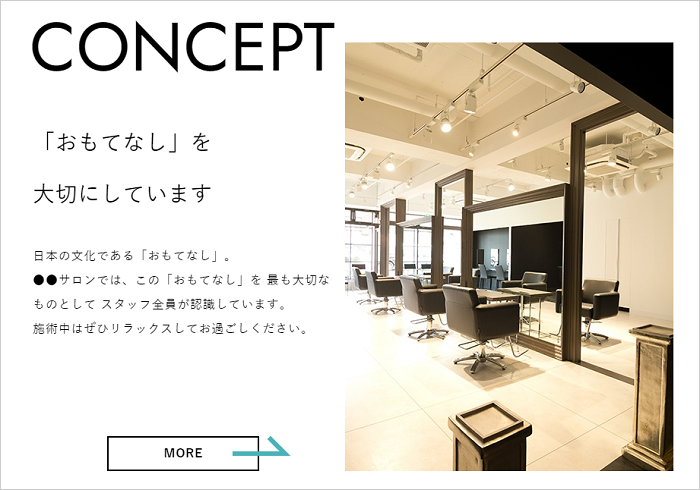
本文とトップページコンセプト用タイトル、画像を修正します。
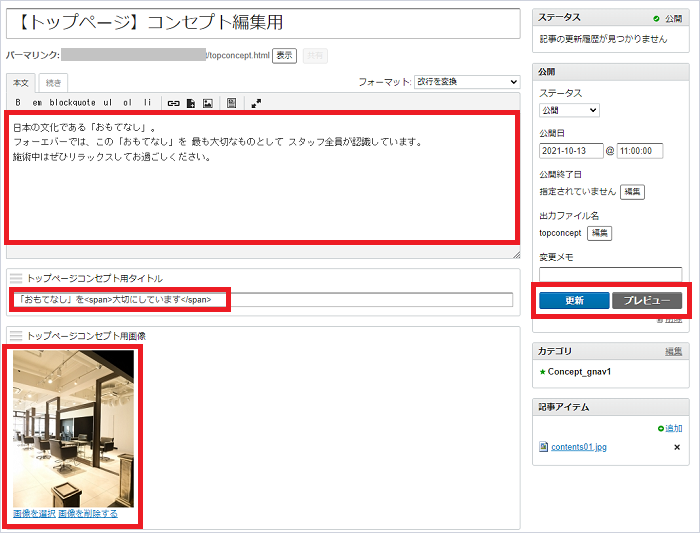
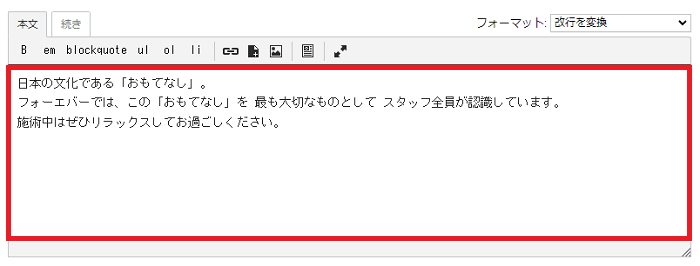
■本文を修正する
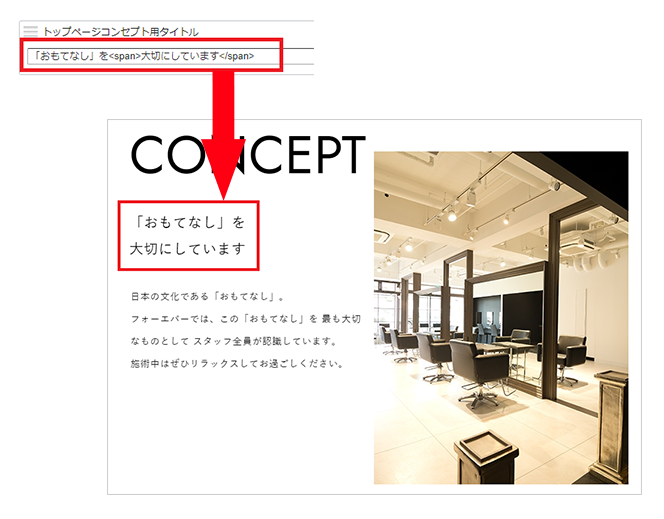
■トップページコンセプト用タイトルを修正する
コンセプトのタイトルになります。改行を入れる場合は改行を入れたい文章を「<span>」と「</span>」で囲います。
■画像を修正する
- 画像は縦向き画像をおすすめしています。
- スマートフォンやデジタルカメラで撮影した画像は画像のサイズが大きいため、アップロードできない場合があります。そのため予めサイズを調整いただくことをおすすめします。(横幅600px程度)
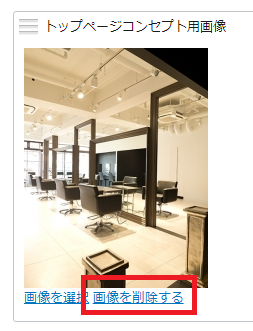
すでにアップロードされている画像を「画像を削除する」をクリックして削除します。
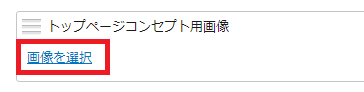
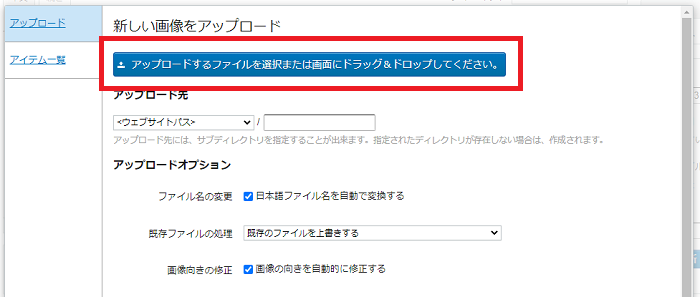
「画像を選択」をクリックします。
表示された画面に、アップロードする画像をドラッグアンドドロップで挿入します。
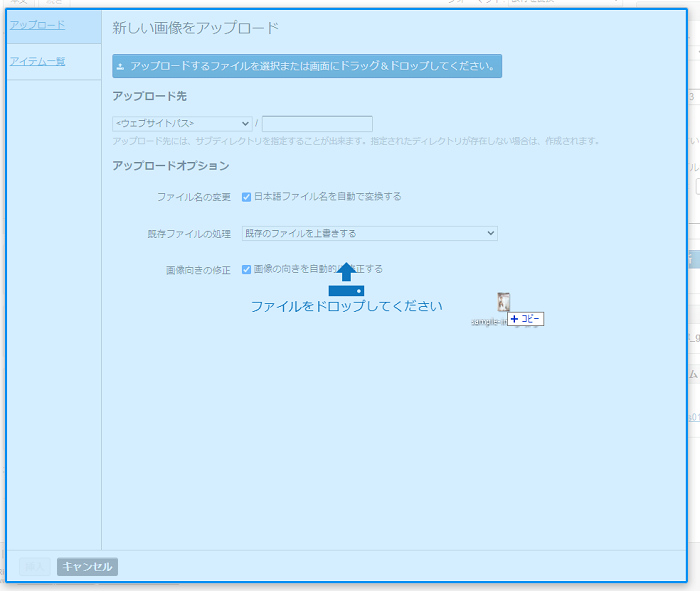
※ドラックアンドドロップでうまく行かない場合は「アップロードするファイルを選択または画面にドラッグ&ドロップしてください。」をクリックしてアップロードする画像を選択してください。
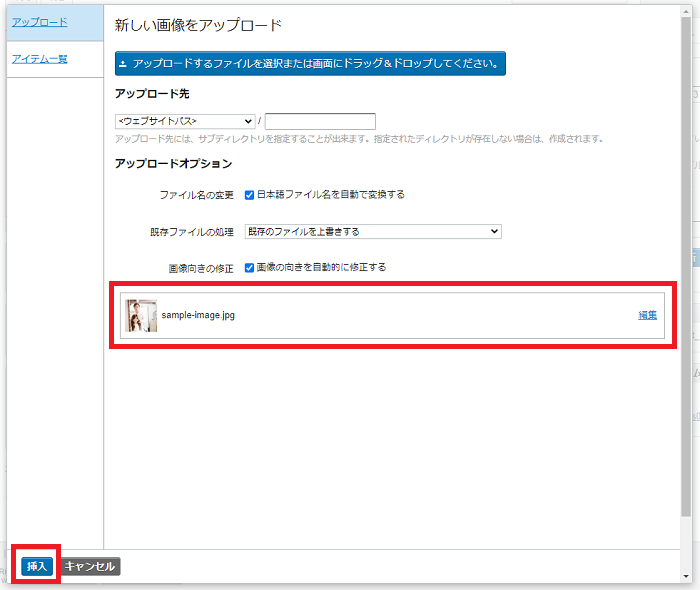
アップロードした画像が画面上に表示されたら「挿入」をクリックします。
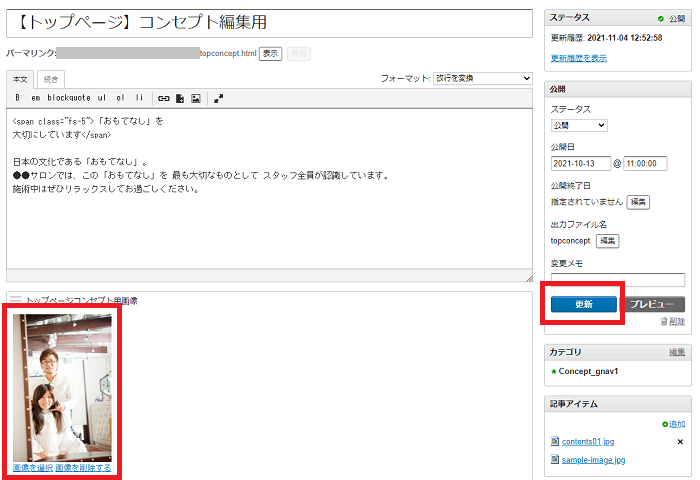
画像が差し替わったことが確認できたら「更新」をクリックして完了です。
変更が確認できない場合は、ホームページを開いた状態でキーボードの「F5」を押すと、新しい情報が読み込まれ、変更内容が反映されます。
※「F5」で変わらない場合は「ctrl」を押しながら「F5」を押してください。
※Macの場合は「command」を押しながら「R」を押してください。