
ブログを更新する
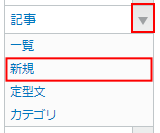
記事を新たに追加するホームページ同様、新しく記事を投稿する場合は「記事」の「新規」を開きます。
以下の入力欄を使用します。
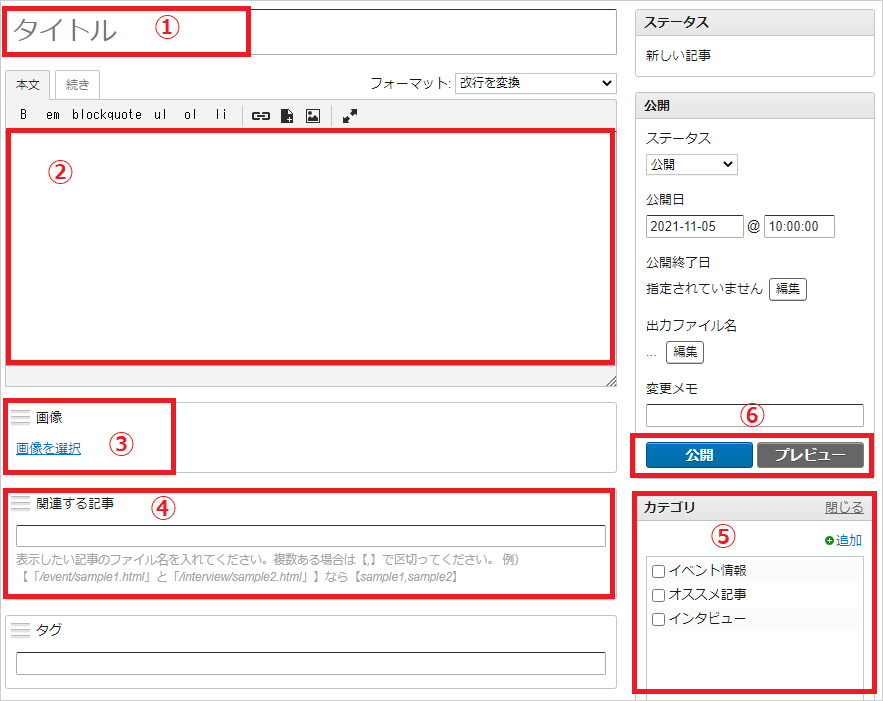
①タイトルを入力します
②本文を入力します
③画像をアップロードします(詳細はこちら)
④関連記事がある場合に設定します(詳細はこちら)
⑤カテゴリを選択します ※カテゴリなしの場合は選択不要
⑥公開を選択します
画像をアップロードするアップロードした画像は、サムネイル画像に表示されます。
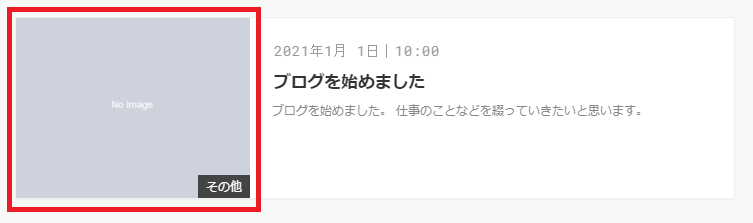
アップロードする画像を用意します。
※横向き画像推奨
※画像のサイズは4:3推奨(画像のトリミング方法はこちら)
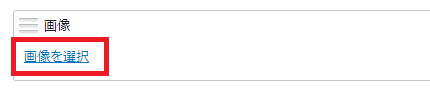
「画像を選択」をクリックします。
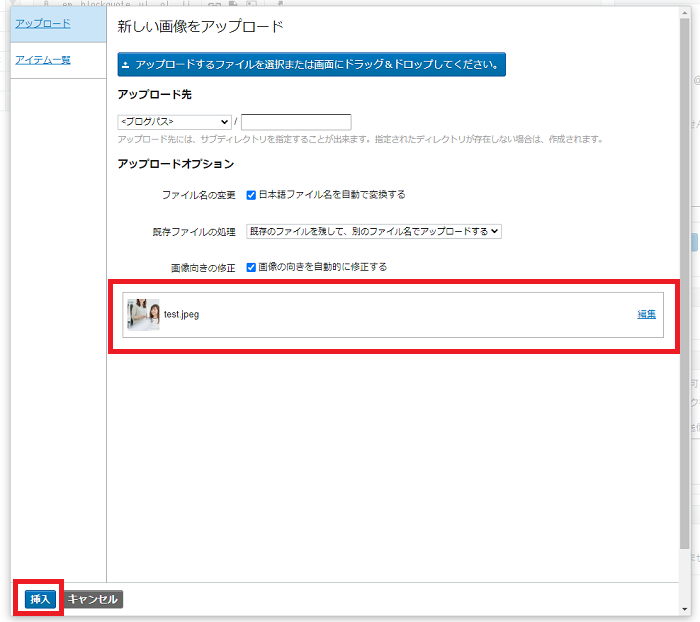
表示された画面に用意した画像をドラッグアンドドロップもしくは、「アップロードするファイルを選択~」の青いボタンをクリックして画像をアップロードします。
アップロードした画像が画面上に表示されたら「挿入」をクリックして画像のアップロードは完了です。
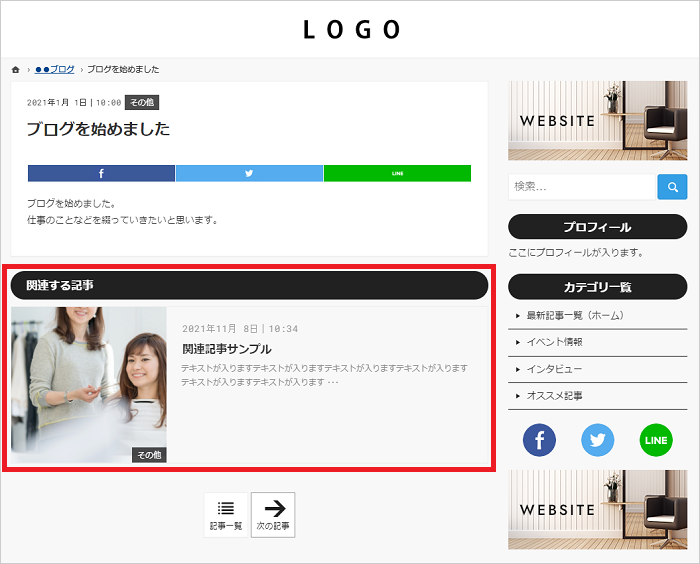
関連記事を設定する関連する記事がある時に記事の下に関連記事を表示させることができます。
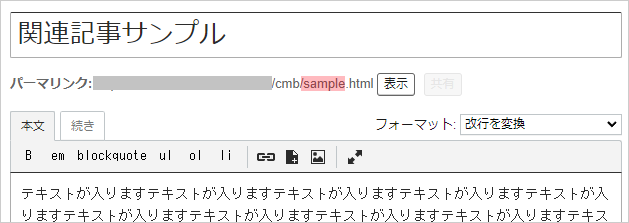
「記事」の「一覧」から関連記事として表示させたい記事を開いて、パーマリンクのURLを確認します。
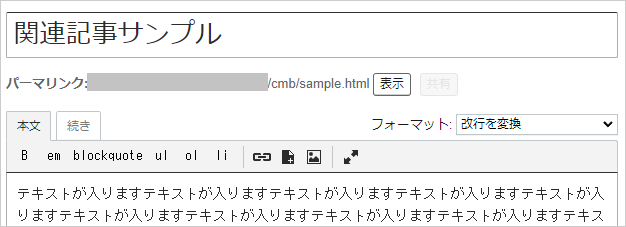
使用するのは赤マーカーを引いた、「/(スラッシュ)」と「.html」に挟まれている部分です。
この部分をコピーします。(※以下画像でいうと「sample」部分となります)
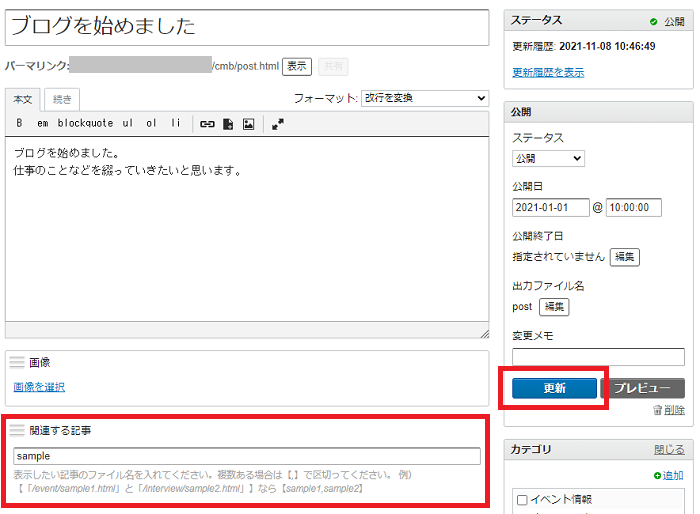
次に、関連記事を表示する記事の管理画面を開きます。
関連記事の入力枠に、先程コピーした「samle」を貼り付け、「更新」をクリックして完了です。
作成した記事を編集するホームページ同様、すでにある記事を編集する場合は「記事」の「一覧」を開きます。
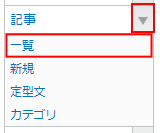
編集する記事のタイトルを探し、クリックします。
表示された画面で修正を行い「更新」をクリックして完了です。