カテゴリ分けをする
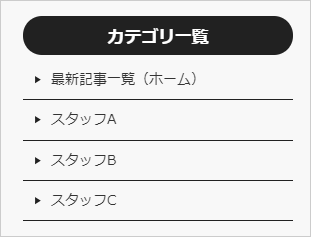
スタッフさんごとや分類ごとにカテゴリを作成することができます。
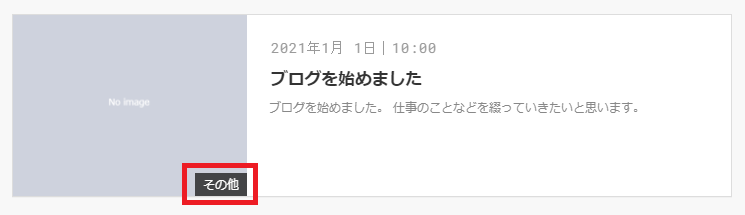
各記事のラベルも選択したカテゴリに応じたラベルが付きます。
カテゴリ作成の方法もホームページと同じ方法にてできます。
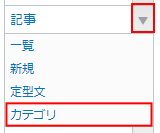
「記事」の「カテゴリ」を選択します。
作成するカテゴリ名を入力して「追加」を押します。

一番上に追加したカテゴリが表示されたら、「変更を保存」ボタンを押します。
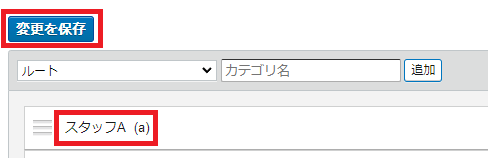
作成したカテゴリがクリックできるようになりますので、文字をクリックします。

「説明」と「イメージカラー」を編集します。
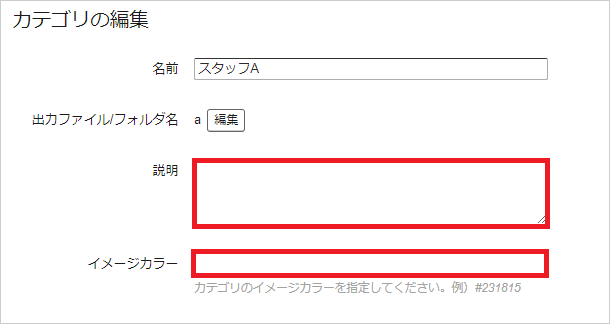
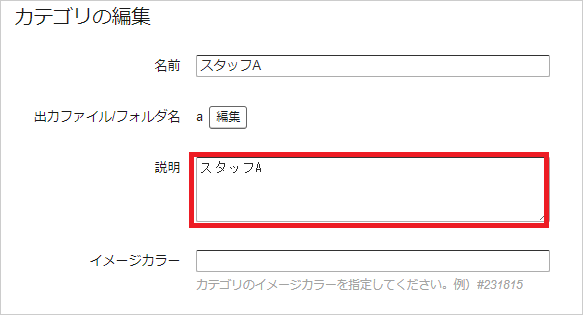
「説明」に入れたテキストがホームページに表示されるため、「名前」に入力したテキストと同じテキストを「説明」にも入れます。
「イメージカラー」はラベルに表示される色です。「#」から始まる色コードを入れて設定します。
■色コード例
| #ffdead | #fff0f5 | #f0ffff | #e6e6fa |
| #b0c4de | #4169e1 | #00008b | #87cefa |
| #40e0d0 | #20b2aa | #3cb371 | #66cdaa |
| #98fb98 | #7fff00 | #9acd32 | #bdb76b |
| #f5f5dc | #fffacd | #f5deb3 | #deb887 |
| #f0e68c | #ffff00 | #ffd700 | #ffa500 |
| #cd853f | #d2691e | #cd5c5c | #bc8f8f |
| #e9967a | #fa8072 | #ffa07a | #ff7f50 |
| #c71585 | #ff69b4 | #ffc0cb | #d8bfd8 |
| #ff00ff | #dda0dd | #8a2be2 | #87cefa |
最後に一番下の「変更を保存」を押したあと、再構築を行い完了です。

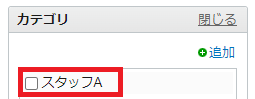
再構築が完了すると、記事編集画面のカテゴリでも、作成した「スタッフA」が選択できるようになっていますので、このカテゴリを選んで新しい記事を作成することができます。