
画像のサイズの調整方法
デジカメやスマートフォンで撮った写真をそのままホームページに取り込むとサイズが大きいため、読み込みに時間がかかってしまいます。
そのため、ホームページに取り込む前に最適なサイズに画像のサイズを調整する必要があります。
画像のサイズ変更は、Windowsに入っている「ペイント」や「ペイント3D」で行うことができます。
「ペイント」や「ペイント3D」は、サイズ変更する画像の上で右クリックをして「編集」もしくは「ペイント3Dで編集する」をクリックすると開きます。
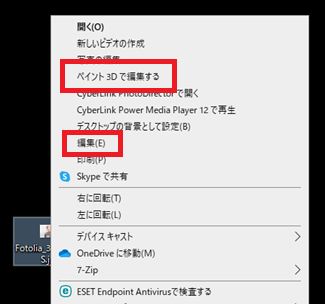
こちらでは「ペイント」と「ペイント3D」での編集方法を記載いたしますので、使いやすい方でご対応ください。
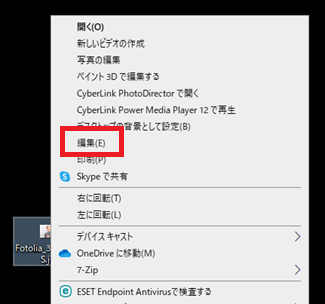
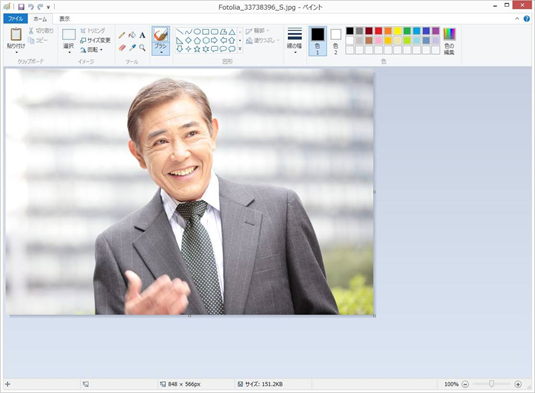
ペイントで編集する「編集」をクリックするとペイントが立ち上がります。
▼▼▼
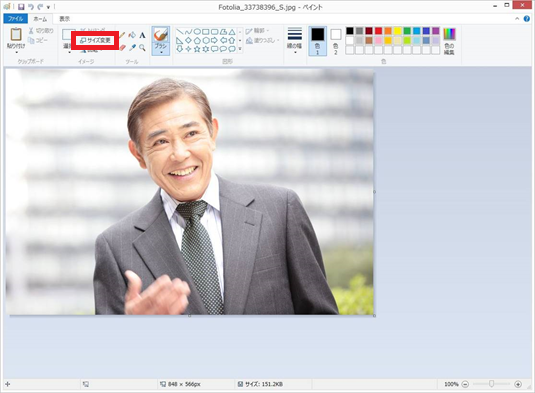
「サイズ変更」を選びます。
「ピクセル」を選択します。
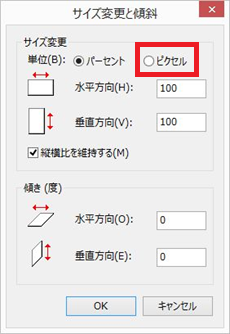
横幅を指定して「OK」をクリックします。
例:横450ピクセルの画像を作成する場合
水平方向に450を入力すると、垂直方向の数値が自動で最適な数値に変わります。
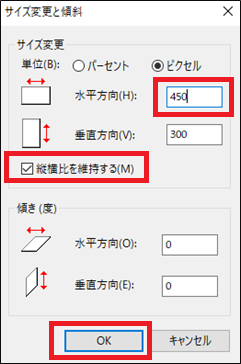
※「縦横比を維持する」には必ずチェックしてください。
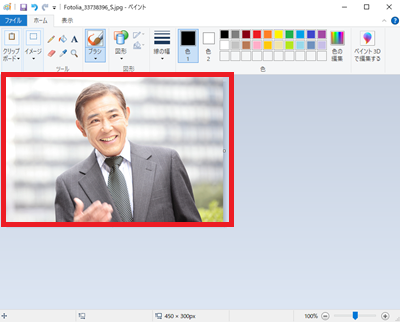
画像が小さくなりました。
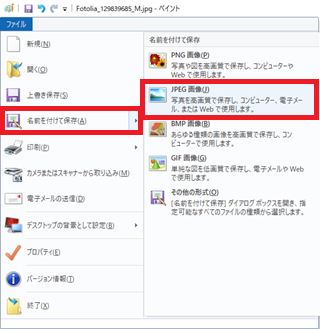
左上の「ファイル」から「名前を付けて保存」→「JPEG画像」を選択します。
半角英数字のファイル名(日本語不可)をつけて「保存」をクリックします。
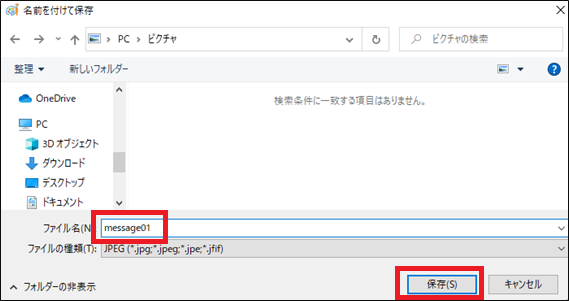
これで画像のサイズ調整が完了です。
ペイント3Dで編集する「ペイント3D」をクリックするとペイントが立ち上がります。
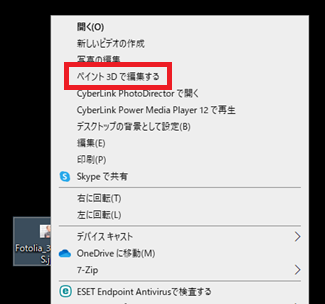
▼▼▼
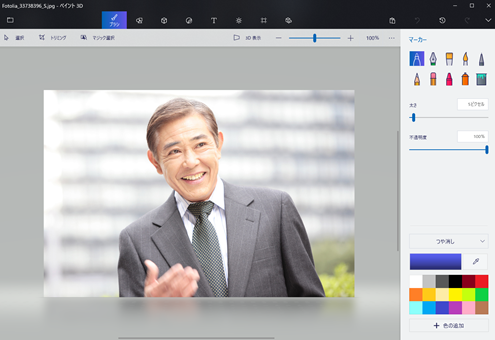
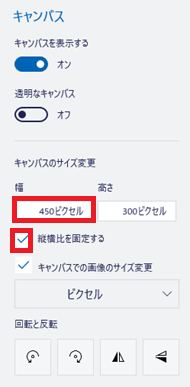
「キャンパス」を選択します。
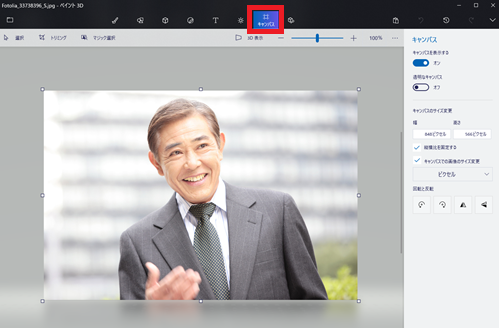
横幅を指定すると、サイズが調整されます。
※「縦横比を固定する」に必ずチェックを入れてください。
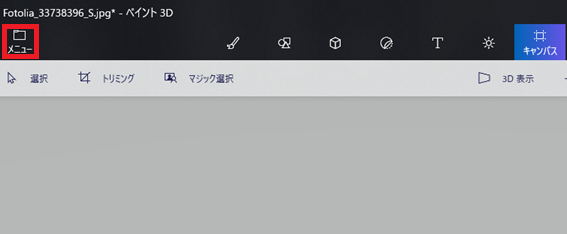
左上の「メニュー」をクリックします。
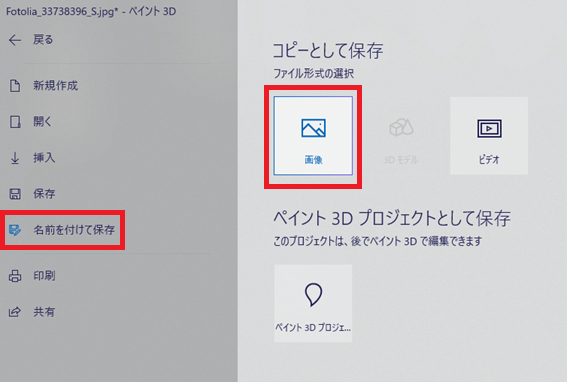
「名前を付けて保存」をクリックし、「画像」を選択します。
半角英数字のファイル名(日本語不可)をつけて「保存」をクリックします。
これで調整が完了しました。
ちなみに、ペイント3Dでは画像を4対3や3対2のサイズなどにトリミングすることも可能です。
ペイント3Dでトリミングする「キャンパス」を開き、画像のサイズを小さくします。
その後、「トリミング」を選択します。
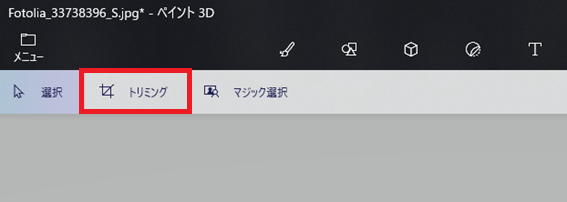
希望の比率を選択します。
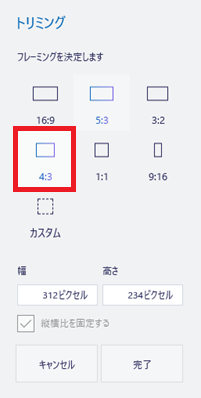
画像の上に選択した比率の枠が表示されます。

トリミングしたい位置にあわせて、「完了」を押します。
この作業で画像を希望の比率にトリミングすることができます。
その後は上記手順で画像を名前をつけて保存をして完了です。