
複数店舗の登録 STEP2:Shop infoの登録
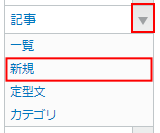
「記事」の「新規」を開きます。
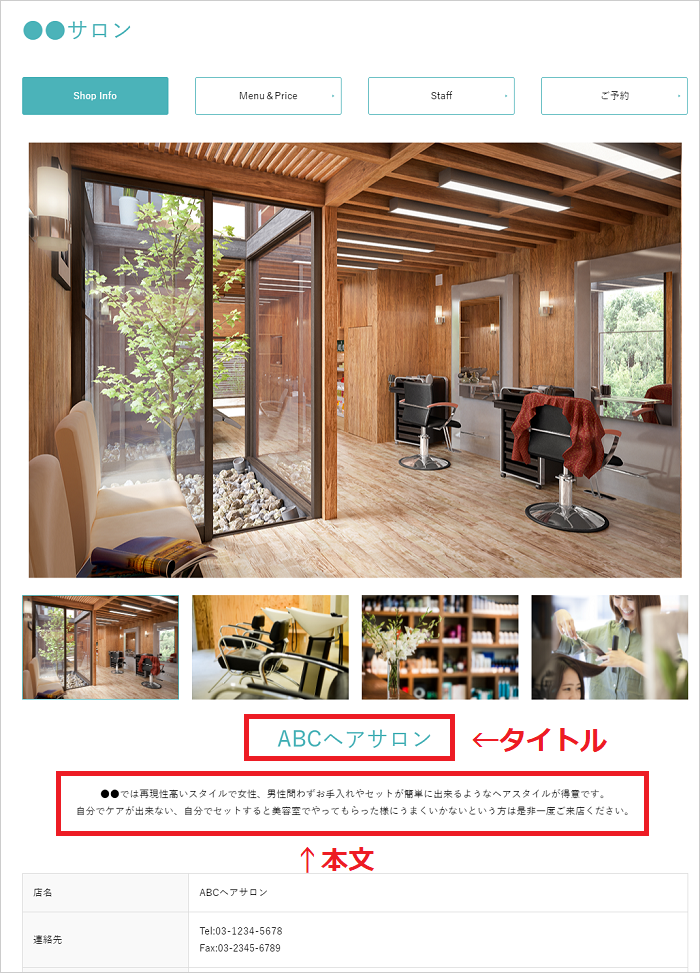
タイトルと本文を入力します。タイトルは店舗名、本文には店舗の紹介文を記載するとよいでしょう。
なお、入力したものは以下に表示されます。
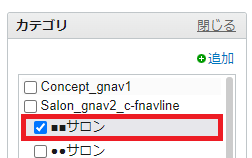
【STEP1:カテゴリの追加】で作成したカテゴリを選択します。
専用の入力欄が表示されますので設定していきます。
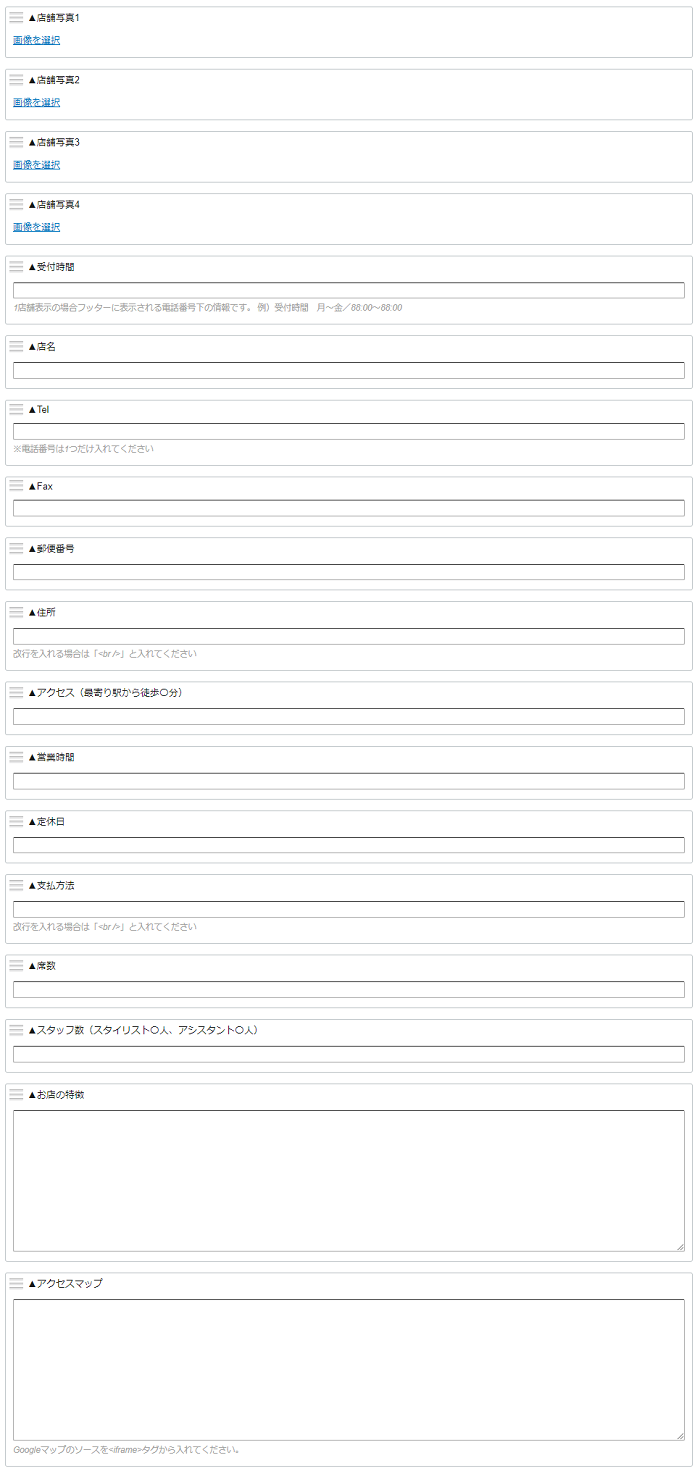
補足■店舗写真
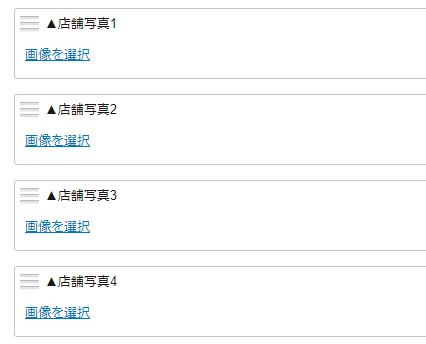
「画像を選択」をクリックして店舗の写真をアップします。
※写真は横向き画像を推奨しています。
※最大4枚アップできます。
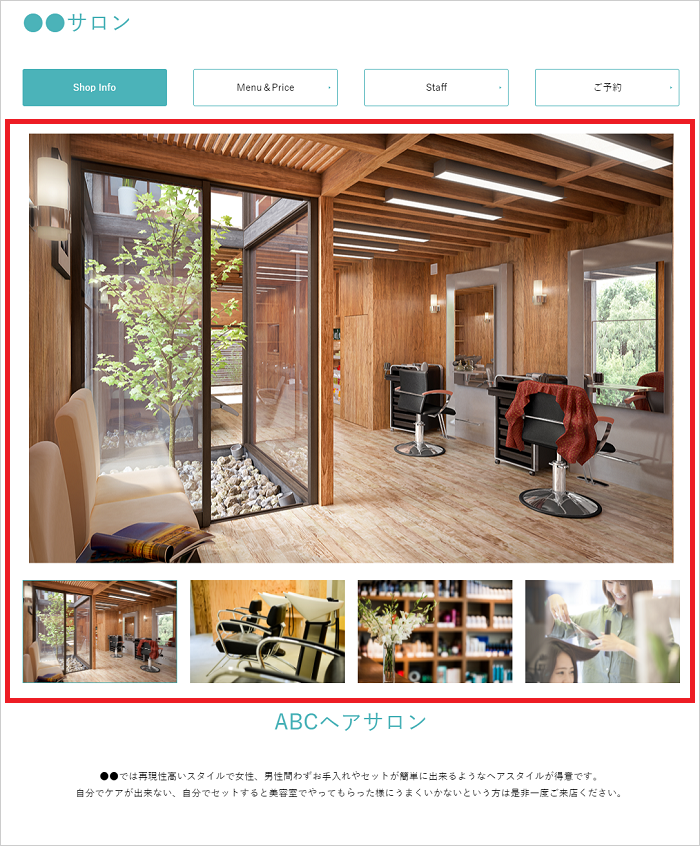
アップした画像は「Shop info」ページと「一覧ページのサムネイル画像」に表示されます。
- ▼Shop infoページ
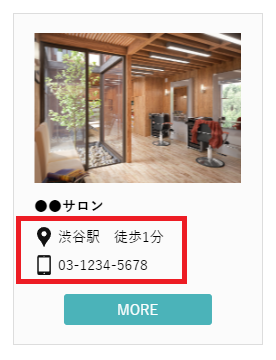
- ▼一覧ページ
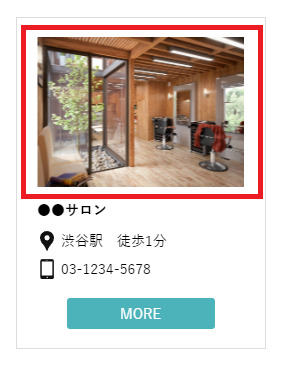
※サムネイル画像に表示されるのは「店舗写真1」にアップした写真です。
■店舗情報
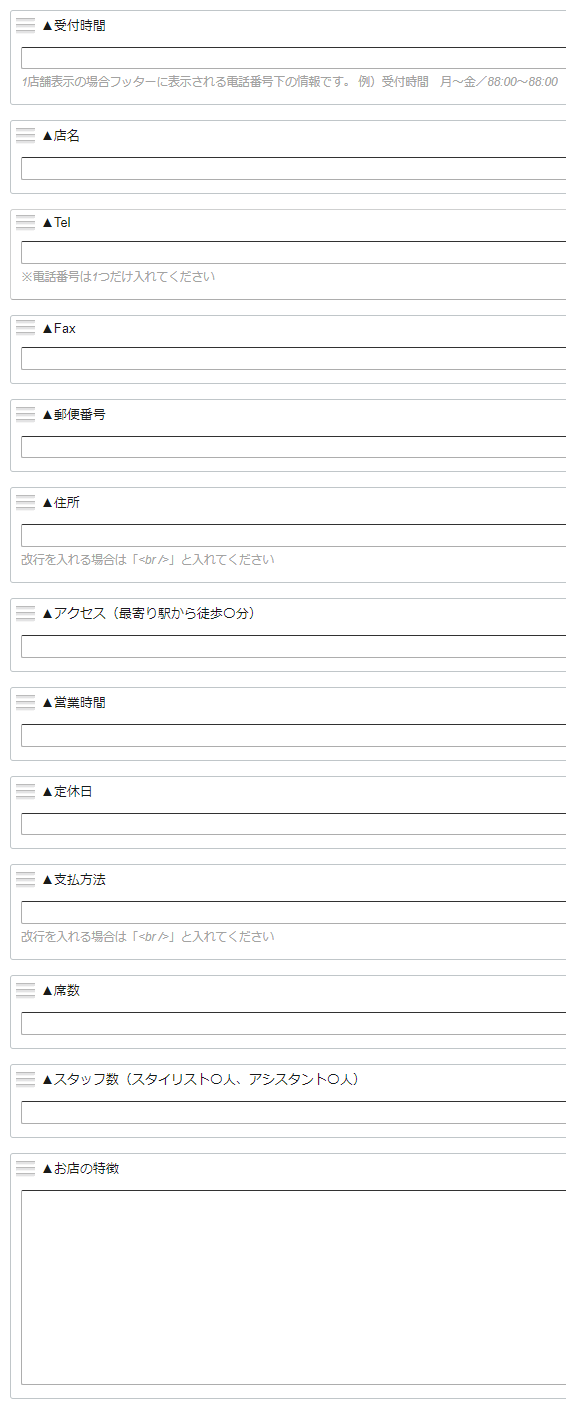
これは表の中に表示される内容です。
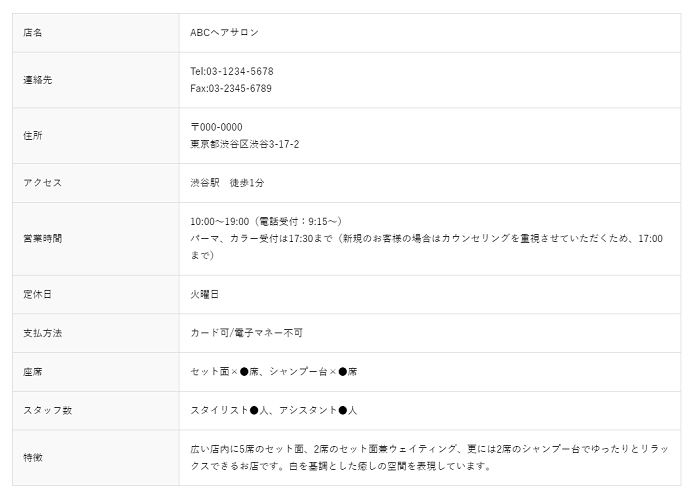
※この中の「Tel」「アクセス」は一覧ページにも表示されます。
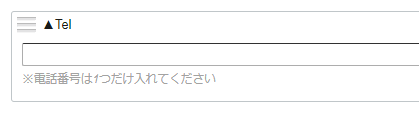
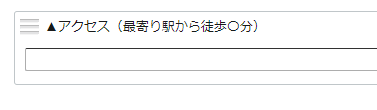
▼▼
■アクセスマップ
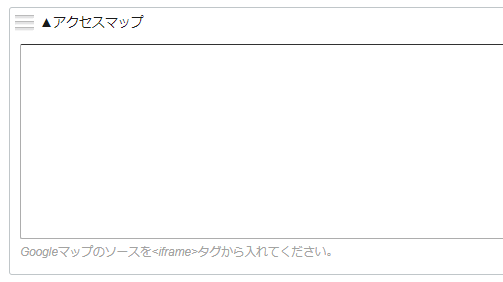
Googleマップを埋め込みます。
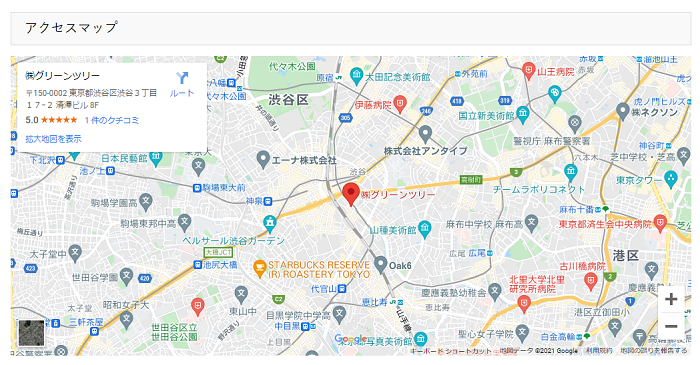
Googleマップ埋め込み手順
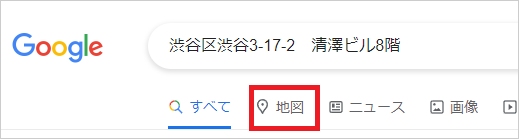
【1】Googleで開催場所の住所を検索し、「地図」をクリック
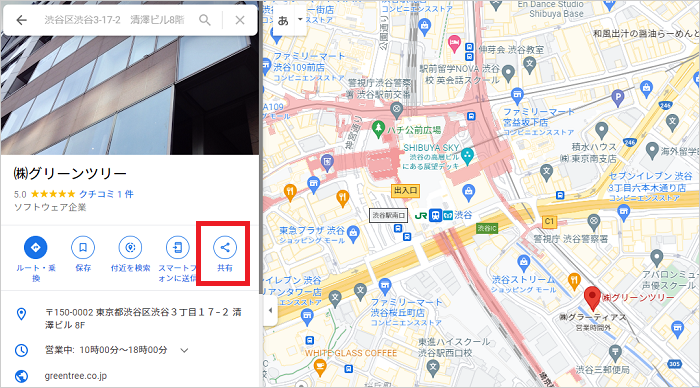
【2】「共有」をクリック
【3】「地図を埋め込む」をクリックして、「HTMLをコピー」をクリック
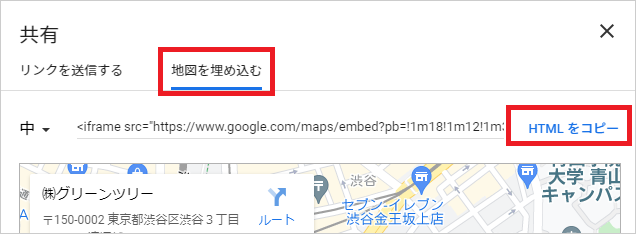
【4】コピーしたHTMLを「アクセスマップ」に貼り付けて完了

すべて設定したら、公開ボタンをクリックして完了です。