
複数店舗の登録 STEP4:Staffの追加
手順1.「Staff」カテゴリを作成する
2.「Staff」記事を作成する
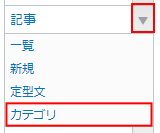
1.「Staff」カテゴリを作成する「記事」の「カテゴリ」を開きます。
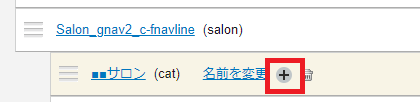
「Staff」カテゴリを追加する店舗名にマウスを当てて「+」をクリックします。
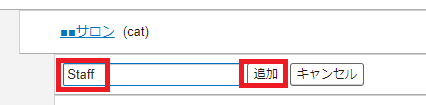
「Staff」と入力し「追加」をクリックします。(カテゴリ名は「Staff」でなく「スタッフ」などでも問題ありません)
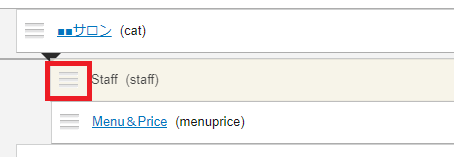
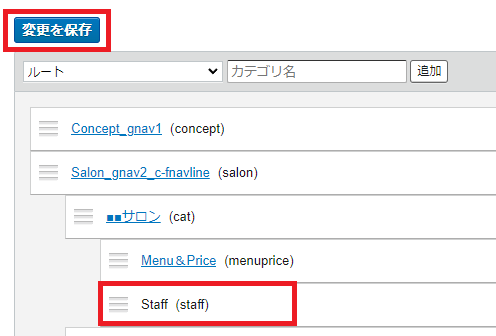
三本線をドラックしながら「Menu&Price」の下に持っていき、順番を変更します。
順番を変更したら「変更を保存」をクリックします。
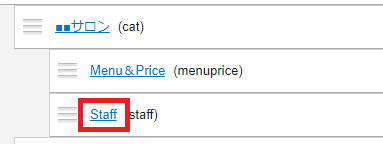
「Staff」をクリックします。
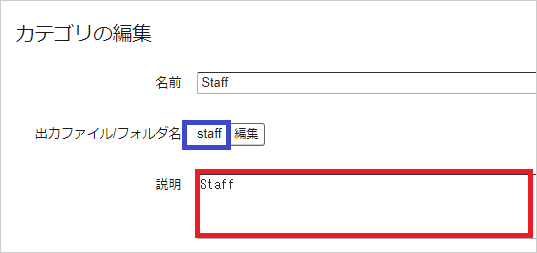
「説明」に入れたテキストがホームページに表示されるので「説明」にも「名前」と同じテキストを入れます。
※出力ファイル名(青枠部分)は必ず「staff」に設定をしてください。「staff」以外になっている場合は「編集」をクリックして「staff」と設定してください。
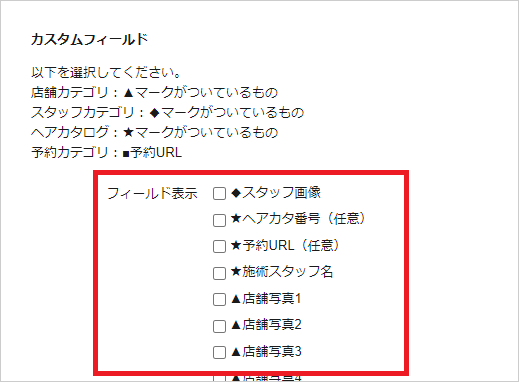
次にカスタムフィールドの項目で「◆」マークがついているものをすべて選択してください。
一番下の「変更を保存」を押したあと、再構築を行い完了です。
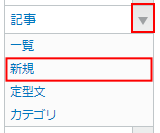
2.「Staff」記事を作成する「記事」の「新規」を開きます。
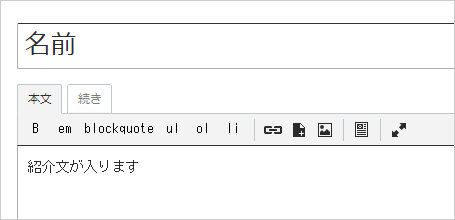
タイトルに名前、本文に紹介文を記載します。
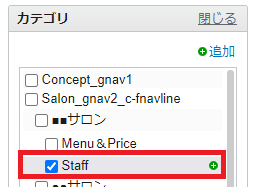
「Staff」カテゴリを選択します。
専用の入力枠が表示されます。
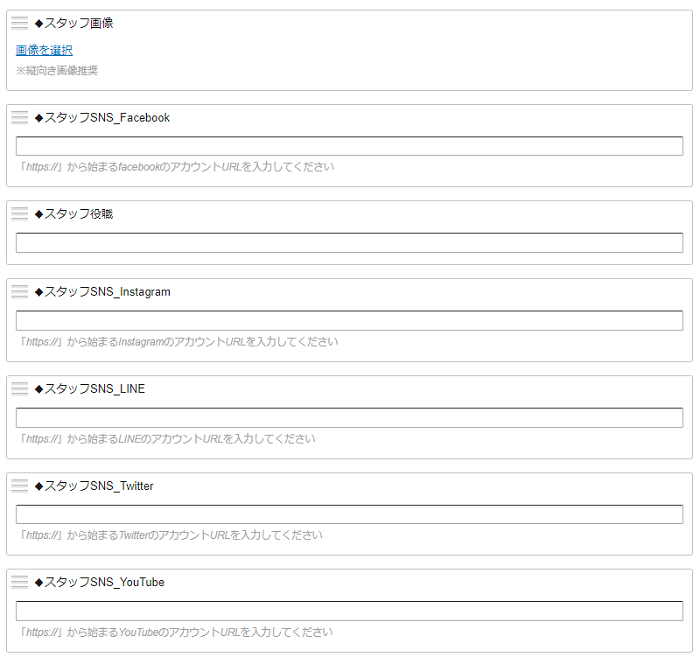
入力が完了したら「公開」をクリックして完了です。