
複数店舗の登録 STEP5:ご予約の作成
手順1.「ご予約」カテゴリを作成する
2.「ご予約」記事を作成する
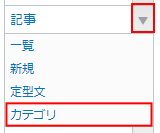
1.「ご予約」カテゴリを作成する「記事」の「カテゴリ」を開きます。
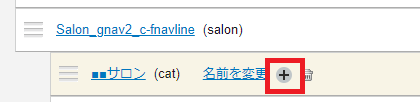
「ご予約」カテゴリを追加する店舗名にマウスを当てて「+」をクリックします。
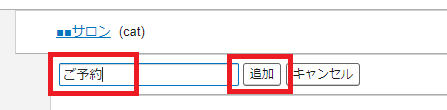
「ご予約」と入力し「追加」をクリックします。
※カテゴリ名は「ご予約」か「予約」のどちらかで設定してください
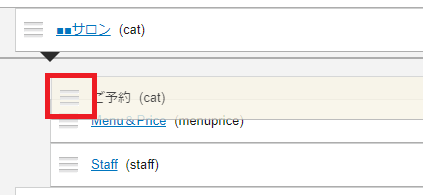
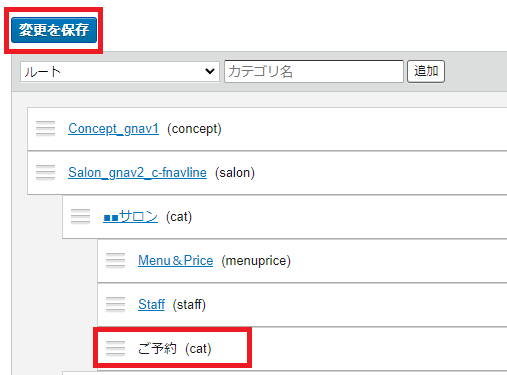
三本線をドラックしながら「Staff」の下に持っていき、順番を変更します。
順番を変更したら「変更を保存」をクリックします。
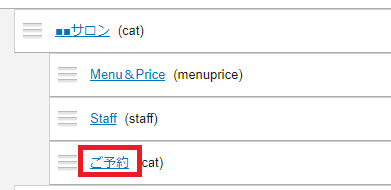
「ご予約」をクリックします。
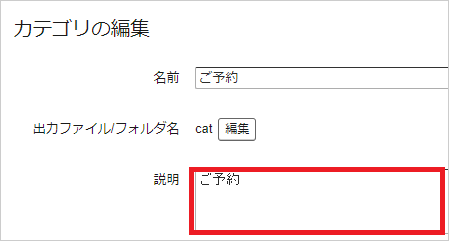
「説明」に入れたテキストがホームページに表示されるので「説明」にも「名前」と同じテキストを入れます。
次にカスタムフィールドの項目で「■予約URL」を選択してください。
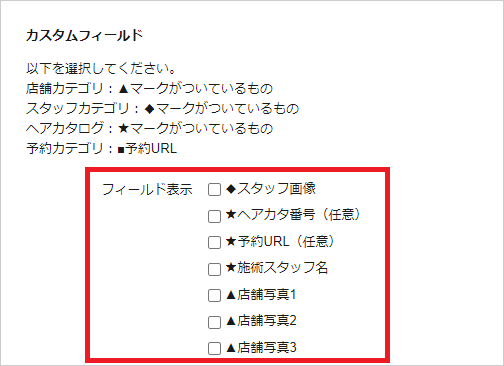
一番下の「変更を保存」を押したあと、再構築を行い完了です。
2.「ご予約」記事を作成するデザインは2パターンあります。
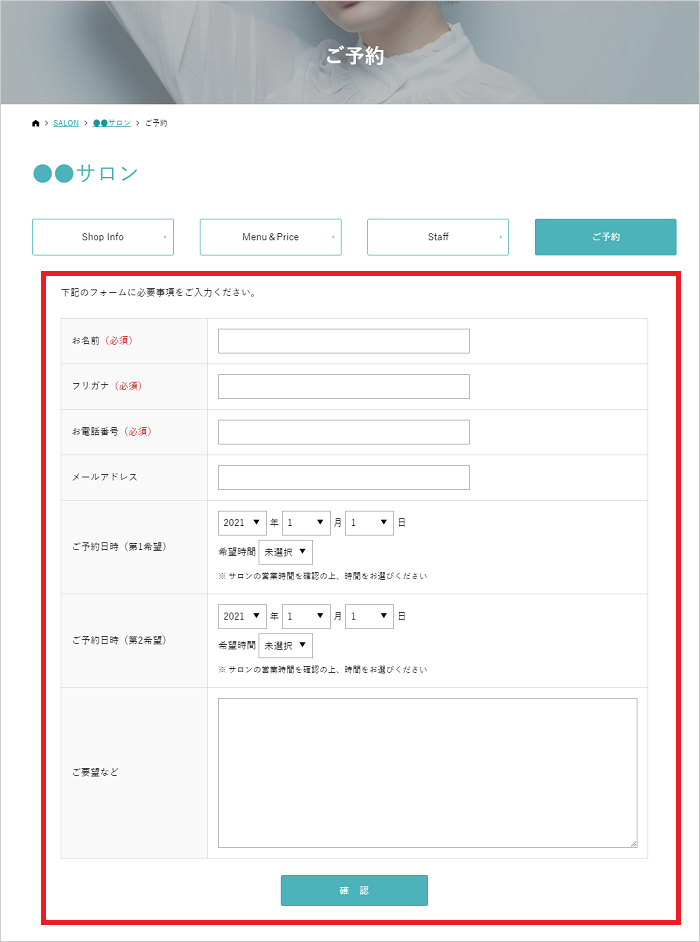
パターン1:サイト内にお問い合わせフォームを設置
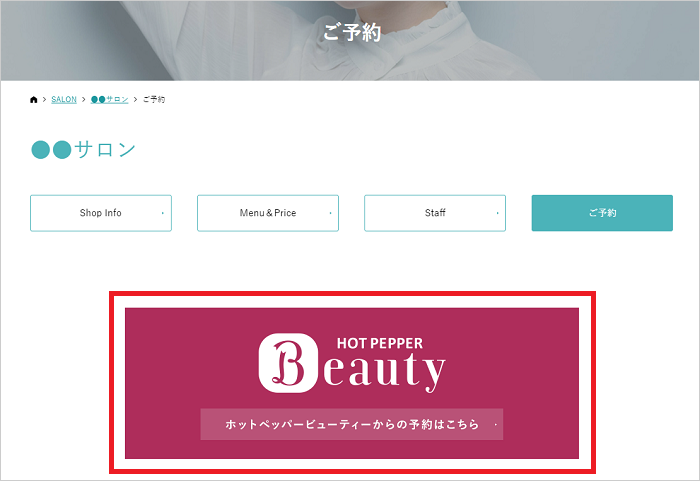
パターン2:ホットペッパーに飛ばすリンクを設置
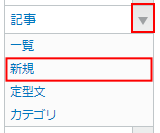
どちらも最初は「記事」の「新規」を開き、タイトルを入力します。
次からの手順が異なります。
パターン1:サイト内にお問い合わせフォームを設置タイトルを入力して、フォーマットを「お問い合わせフォーム」に設定します。
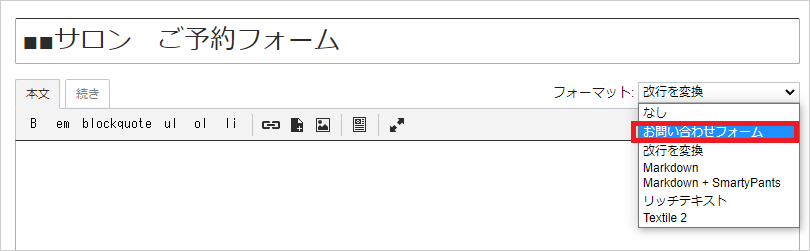
以下お問い合わせフォームの記述をコピーして本文に貼り付けます。
▼ここから下をコピーしてください▼
<$MTCustomFormBegin title="【●●】ご予約が入りました"$><MTIfNotCustomFormComplete><MTIfNotCustomFormConfirm><p>下記のフォームに必要事項をご入力ください。</p>
<div class="error"><$MTCustomFormError$></div>
</MTIfNotCustomFormConfirm></MTIfNotCustomFormComplete><MTIfCustomFormConfirm><p class="confirm">下記の内容で送信します。よろしければ送信ボタンを押してください。</p>
</MTIfCustomFormConfirm><MTIfCustomFormComplete><p class="b">ご予約ありがとうございました。おって担当よりご連絡いたします。</p>
</MTIfCustomFormComplete><MTIfNotCustomFormComplete><table class="s_clearbs">
<tr><th class="w25">
お名前<span class="dib fc-red">(必須)</span>
</th><td class="fi_name">
<$MTCustomFormText size="30" tag="shop01_name" label="お名前" required="true"$>
</td></tr><tr><th>
フリガナ<span class="dib fc-red">(必須)</span>
</th><td class="fi_name">
<$MTCustomFormText size="30" tag="shop01_kana" label="お名前" required="true"$>
</td></tr><tr><th>
お電話番号<span class="dib fc-red">(必須)</span>
</th><td class="fi_tel">
<$MTCustomFormTel size="30" tag="shop01_tel" label="お電話番号" required="true"$>
</td></tr><tr><th>
メールアドレス
</th><td class="fi_mail">
<$MTCustomFormMail size="40" tag="shop01_mail_address" label="メールアドレス"$>
</td></tr><tr><th>
ご予約日時(第1希望)
</th><td>
<p class="fi_day m-half"><$MTCustomFormDate class="select" tag="requestday1" label="ご予約日時(第2希望)" year_begin="2021" year_end="2022" unit_year=" 年 " unit_month=" 月 " unit_day=" 日" year_default="2021"$></p>
<p class="m-half">希望時間 <span class="select"><$MTCustomFormHM tag="kibou-hm1" label="第一希望(時:分)" default="未選択" start_hr="10" end_hr="18" splitmin="0,30"></span></p>
<span class="title-i-kome fs-s">サロンの営業時間を確認の上、時間をお選びください</span>
</td></tr><tr><th>
ご予約日時(第2希望)
</th><td>
<p class="fi_day m-half"><$MTCustomFormDate class="select" tag="requestday2" label="ご予約日時(第2希望)" year_begin="2021" year_end="2022" unit_year=" 年 " unit_month=" 月 " unit_day=" 日" year_default="2021"$></p>
<p class="m-half">希望時間 <span class="select"><$MTCustomFormHM tag="kibou-hm2" label="第一希望(時:分)" default="未選択" start_hr="10" end_hr="18" splitmin="0,30"></span></p>
<span class="title-i-kome fs-s">サロンの営業時間を確認の上、時間をお選びください</span>
</td></tr><tr><th>
ご要望など
</th><td>
<$MTCustomFormTextArea tag="shop01_demand" label="ご要望など" cols="40" rows="10"$>
</td></tr>
</table>
<MTIfNotCustomFormConfirm><p class="t-c"><$MTCustomFormSubmitButton value=" 確 認 "$></p>
</MTIfNotCustomFormConfirm><MTIfCustomFormConfirm><ul class="lin- limb10 t-c">
<li class="ts"><$MTCustomFormReeditButton value=" 修 正 "$></li><li class="ts"><$MTCustomFormSubmitButton value=" 送 信 "$></li>
</ul>
</MTIfCustomFormConfirm></MTIfNotCustomFormComplete><MTCustomFormThanksMail to="@shop01_mail_address@" subject="@shop01_name@ 様 ご予約ありがとうございました。">
※本メールは自動応答メールとなっております。
@shop01_name@ 様
この度は、ご予約いただきまして誠に
有難うございました。
追ってこちらからご連絡させていただきます。
今後とも何卒よろしくお願い申し上げます。
</MTCustomFormThanksMail><$MTCustomFormEnd$>
▲ここまで▲
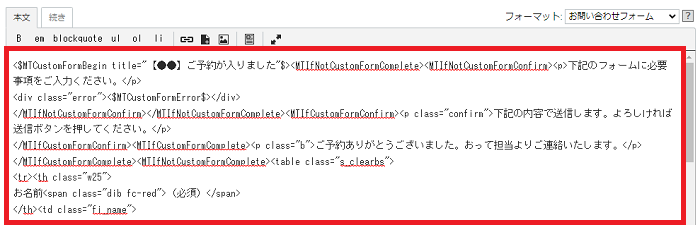
一行目の「【●●】ご予約が入りました」の「●●」には店舗名を入れてください。
例:【ABCサロン】ご予約が入りました
この文章が、お問い合わせが入った際に御社に届くお知らせメールのタイトルになります。
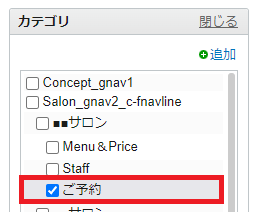
「ご予約」カテゴリを選択して、公開をクリックにて完了です。
※フォームの項目を変更する場合はサポートまでご連絡ください。
※お問い合わせフォームを新たに設置した場合は必ずフォームからテスト送信を行い、問題なく動作することを確認してください
パターン2:ホットペッパーに飛ばすリンクを設置タイトル入力後、本文は入力せず「ご予約」カテゴリを選択します。
「■ご予約URL」にホットペッパーの予約ページURLを入力して、公開にて完了です。
