
新しい記事を追加する
「記事」の「新規」をクリックします。
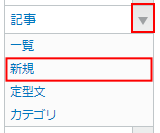 ※記事の横にある「▼」を押すと、中に入っているメニューが表示されます。
使う部分は下記の5箇所です。
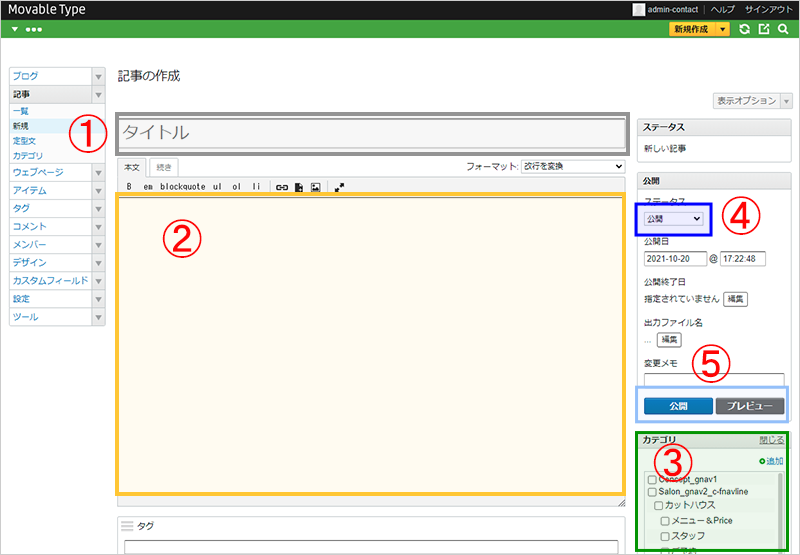
① タイトル:ホームページの記事のタイトルとなります。
② 本文:ホームページの記事の内容を書くスペースです。
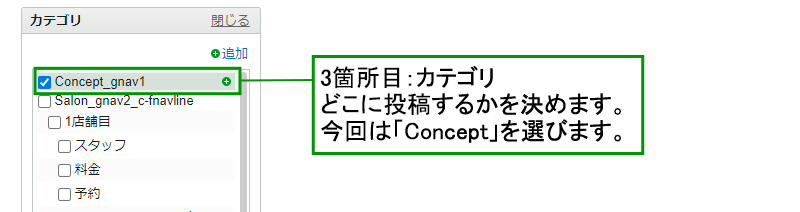
③ カテゴリ:どのカテゴリ(メニュー)へ投稿するかを指定します。
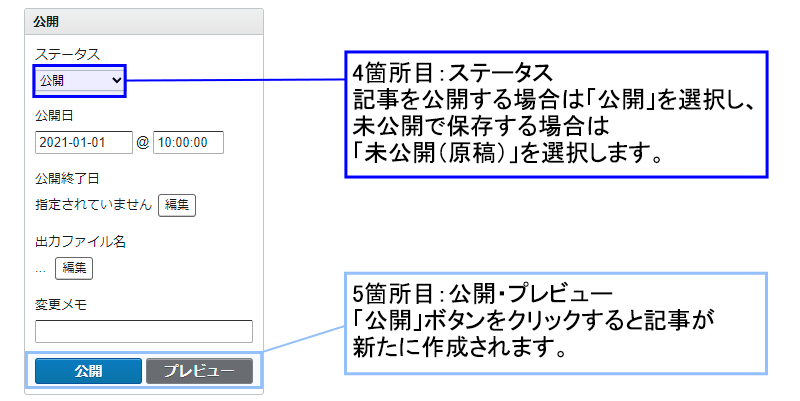
④ ステータス:「公開」を選びます。
⑤ 公開・プレビュー:「公開」をクリックすると入力した内容のページが作成され、
「プレビュー」をクリックすると実際のページイメージを確認できます。
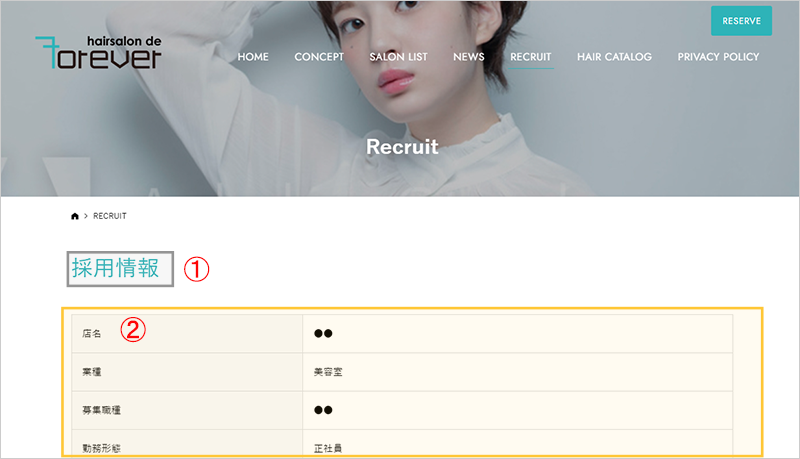
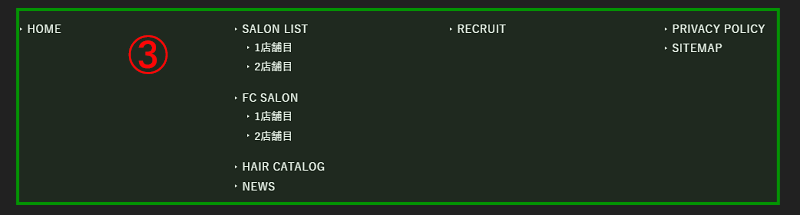
管理画面で設定したそれぞれの項目は、ホームページ上では以下の場所に該当します。
▼ページ下部にあるカテゴリ(メニュー一覧)
例:記事作成の手順
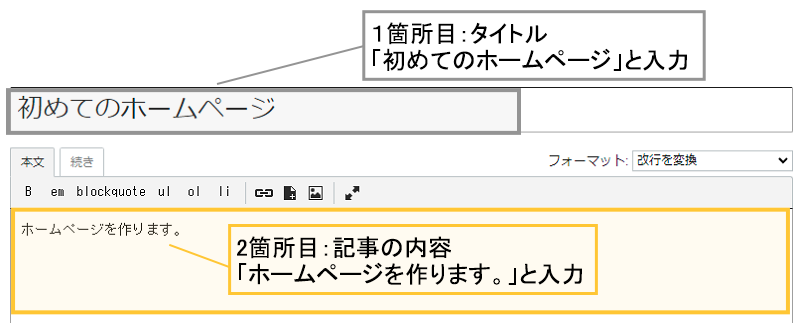
次に右側のカテゴリと公開状態を設定します。
最後に公開状態を設定します。
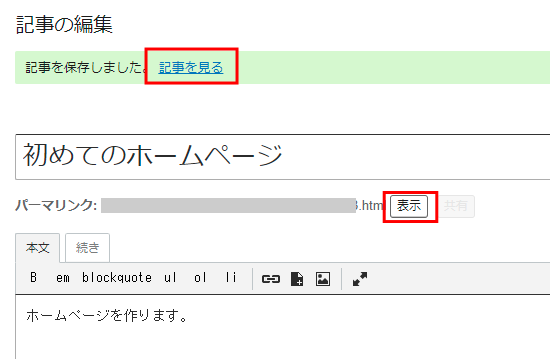
下記のような画面が表示されたら保存できました。
作成した内容をホームページで確認するには「記事を見る」または「表示」ボタンを押します。
作成した記事がホームページに表示されました。
この手順で新たに記事を作成することができます。
変更が確認できない場合は、ホームページを開いた状態でキーボードの「F5」を押すと、新しい情報が読み込まれ、変更内容が反映されます。
※「F5」で変わらない場合は「ctrl」を押しながら「F5」を押してください。
※Macの場合は「command」を押しながら「R」を押してください。