
iPhoneでメールを送受信したい
設定にはメールの設定情報が必要になります。設定情報は公開時にお送りしている管理画面情報の中の「メール管理画面」にてご確認いただけます。
ご不明な場合はグリーンツリーサポートまでご連絡ください。
電話:03-6419-8233(平日10:00~18:00)
メール:seoblog-support@greentree.co.jp
[STEP01]ホーム画面の【設定】アイコンをタップ
[STEP02]一番下にある「アプリ」をタップ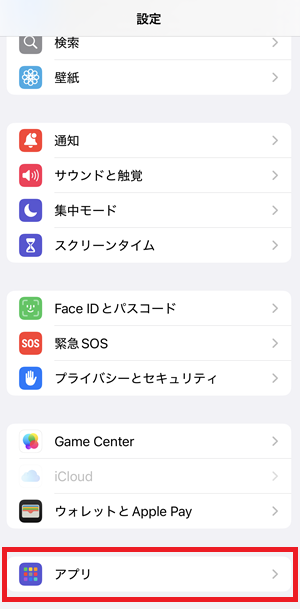
[STEP03]ま行にある「メール」をタップ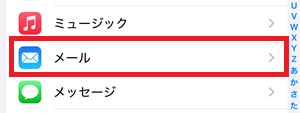
[STEP04]「メールアカウント」をタップ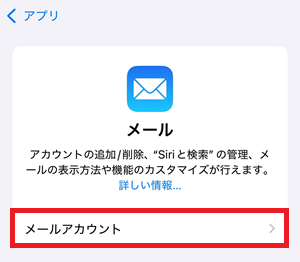
[STEP05]「アカウントを追加」をタップ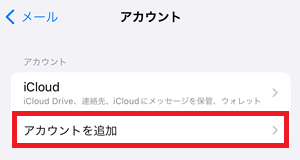
[STEP06]「その他」をタップ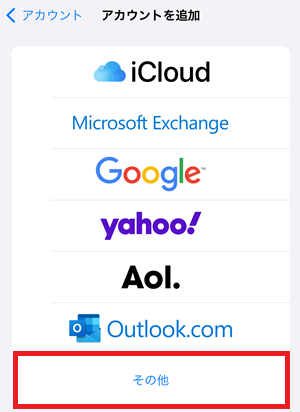
[STEP07]「メールアカウントを追加」をタップ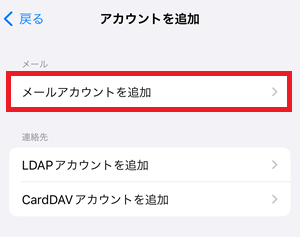
[STEP08]必要事項を入力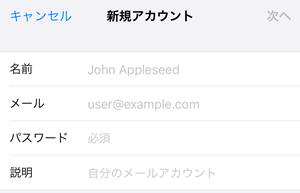
メール管理画面情報を参照しながら、必要事項を入力します。
入力後、右上の「次へ」をタップします。
名前:サロン名やお名前を入力
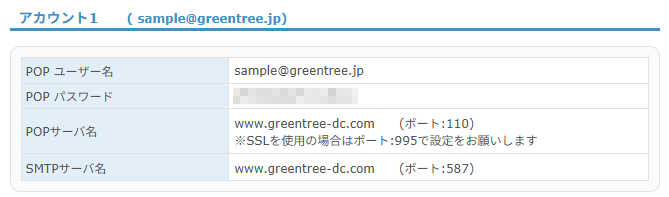
メール:「POPユーザー名」を入力
パスワード:「POPパスワード」を入力
説明:サロン名やお名前を入力
▼メール管理画面サンプル
[STEP09]必要事項を入力(2)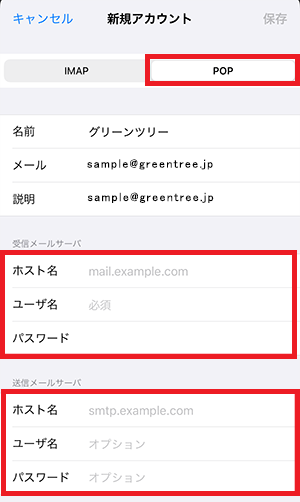
「POP」を選択し、メール管理画面情報を参照しながら、下記情報を入力します。
入力後、右上の「保存」をタップします。
▼受信メールサーバー
ホスト名:POPサーバー名
ユーザー名:POPユーザー名
パスワード:POPパスワード
▼送信メールサーバー
ホスト名:POPサーバー名
ユーザー名:POPユーザー名
パスワード:POPパスワード
▼メール管理画面サンプル
[STEP10]「検証中」画面の表示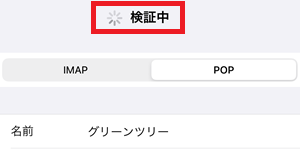
[STEP11]追加したアカウントをタップ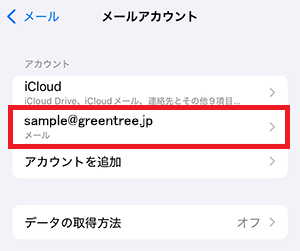
[STEP12]「送信メールサーバ」項目の「SMTP」をタップ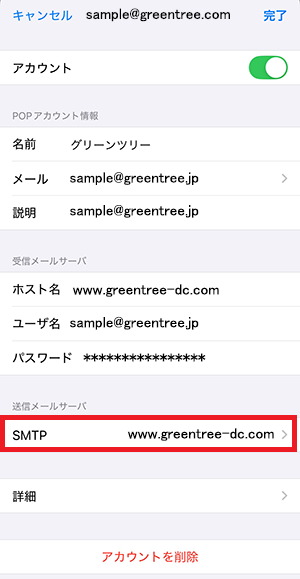
[STEP13]「プライマリサーバ」の「サーバー名」をタップ
(※サーバー名が「未構成」となっている場合は「未構成」をタップしてください)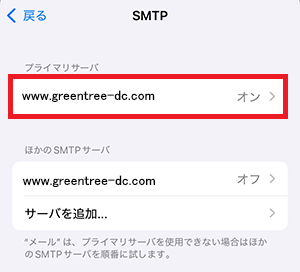
※「プライマリサーバ」に既存のサーバ情報が設定されていた場合は、「ほかのSMTPサーバー」の項目の「サーバを追加」から設定してください
[STEP14]必要事項を入力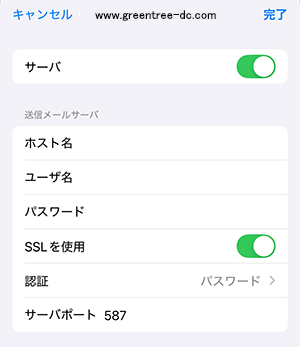
メール管理画面情報を参照しながら、下記情報を入力します。
入力後、右上の「保存」をタップします。
サーバ:ON(緑色の状態)
ホスト名:POPサーバー名
ユーザー名:POPユーザー名
パスワード:POPパスワード
SSLを使用:ON(緑色の状態)
認証:パスワード
サーバーポート:587
▼メール管理画面サンプル
[STEP15]「戻る」をタップ(wwwから始まるサーバー名が表示されている場合もございます)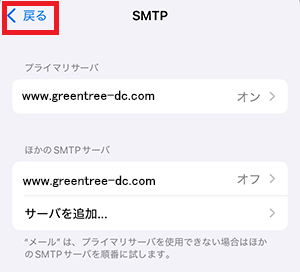
[STEP16]「完了」をタップ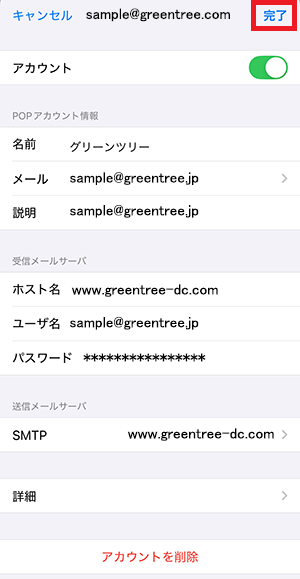
以上で設定完了です。
※設定後は必ずテスト送信を行っていただき、問題なく送受信できるかご確認ください。