
カテゴリを削除または非表示にする
今後使用しないカテゴリは「削除」、一時的に隠しておきたいカテゴリは「非表示」にすることをおすすめします。
カテゴリを削除する「記事」の「カテゴリ」を開きます。
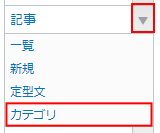
削除したいカテゴリにマウスをあて、ゴミ箱のマークをクリックします。

削除後は「変更を保存」を押し、必ず「再構築」を行ってください。
【注意!】 変更してはならないカテゴリ
「News」を消してしまうと、トップページのお知らせを表示する箇所が空っぽになります。「news」という出力ファイル名も変更しないようご注意ください。

【注意!】 編集に注意が必要なカテゴリ
①【_gnav●】
カテゴリの名前に「_gnavi●」などが入っている場合があります。(●は数字)

これはグローバルナビ(ホームページの上部に横並びで表示されるメニュー)を指定するタグです。

「HOME」を除き、左から「_gnav1」「_gnav2」「_gnav3」「_gnav4」「_gnav5」となります。
※「HOME」は自動生成

表示される名前は、カテゴリ編集画面の「説明」に入っているテキストです。
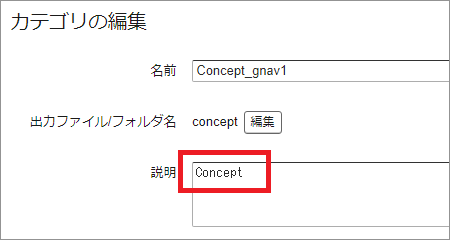
なお、「_gnav●」は、カテゴリの「名前」のみにつけます。「説明」には不要ですのでご注意ください。
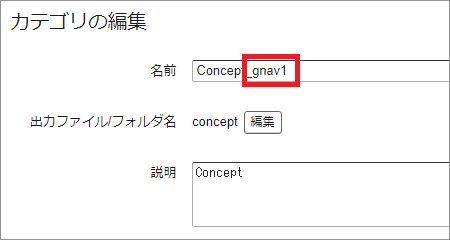
※「_gnav●」がついたカテゴリを削除する際は、別のカテゴリに「_gnav●」をつけるようお願いいたします。
※「_gnav●」の番号は重複しないようご注意ください。同じ番号の「_gnav●」が複数ついていると表示崩れの原因となります。
②【c-fnavline】

これはホームページの一番下にあるメニューの折り返し位置を指定しています。

「_c-fnavline」をつけたカテゴリから先が次の列に移動します。
現在は「SALON INFO」と「HAIR CATALOG」と「PRIVACY POLICY」に「_c-fnavline」がついているため、「SALON INFO」と「HAIR CATALOG」と「PRIVACY POLICY」が各列の先頭に来ています。

例えば、「CONCEPT」を横の列に移動する場合は、CONCEPTに「_c-fnavline」とつけます。

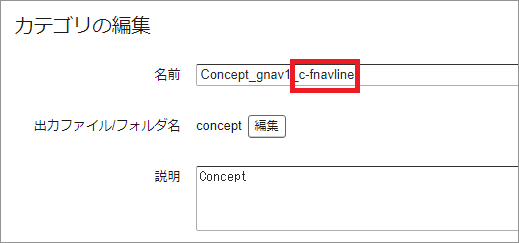
変更後は「変更を保存」をクリックし、「再構築」をお願いします。
カテゴリを非表示にする一時的に隠しておきたいカテゴリを非表示にすることができます。
「記事」の「カテゴリ」を開きます。
非表示にしたいカテゴリ名をクリックして、カテゴリ名に「c-listno」をつけます。
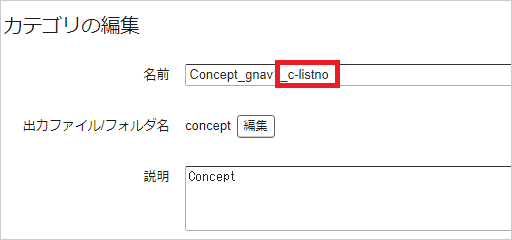
「変更を保存」を押したあと、再構築を行い完了です。


再表示する場合は「c-listno」を削除して、「変更を保存」を押したあと再構築を行います。