
管理画面にログインする
ログイン情報についてホームページを編集するにはログインが必要です。公開時にログインに必要な情報をメールでお送りしておりますので、メールに記載されている内容をご確認ください。
下記は、送られているメールのサンプルです。
赤字の部分がホームページの管理画面へのログイン情報になります。
名称 御社名
ドメイン ******.com
ブログ URL http://www.******.com/
ブログ管理 URL http://www.******.com/cgi/mt/mt.cgi
ブログユーザー名 ******
ブログパスワード ******
メール管理画面 https://www10.greentree-dc.com/user/
管理ユーザー名 ******.com
管理パスワード ******
DNS サーバ1 ns10.greentree-dc.com
DNS サーバ2 ns2.greentree-dc.com
ログイン方法について推奨ブラウザホームページを編集する際の推奨ブラウザは「Google Chrome」です。お使いのPCに入っていない場合は以下よりダウンロードいただけます。(無料)

Google Chromeダウンロードはこちら(外部サイトが開きます)
ログイン手順1.Google Chromeで「ブログ管理 URL」を開く
ブログ管理URLは上記ログイン情報の赤字部分のURLです。
http://www.******.com/cgi/mt/mt.cgi
そのままコピーしてブラウザに貼り付けるか、検索窓にURLを入力して検索してください。

2.ログイン情報を入力してログイン
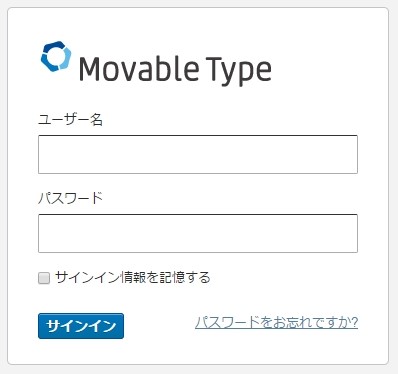
ログイン情報を入力する画面が表示されたら、
ユーザー名には、ブログユーザー名:****** (会社によって異なります)
パスワードには、ブログパスワード:****** (会社によって異なります)
を入力し、「サインイン」をクリックします。
※ログインができない場合、特に大文字(ABC・・・)と小文字(abc・・・)の間違いや、半角(ABC・・・)と全角(ABC・・・)にご注意ください。
※ブログユーザー名とブログパスワードは半角のみ使います。
サインインをクリックすると、下記のようなメッセージが表示されます。
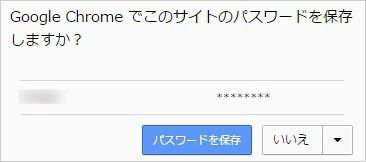
今後、ログインページに来たとき、その都度パスワードを入れるのは面倒だと思う方は「パスワードを保存」を押しておいてください。
下記のような画面が表示されたら、ログイン完了です。
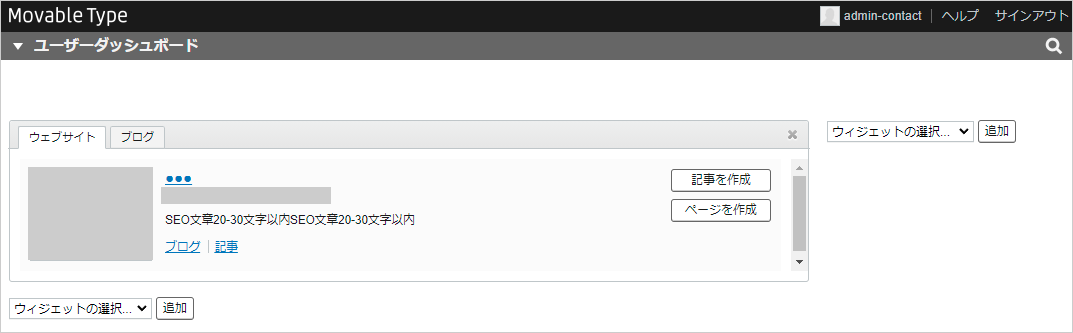
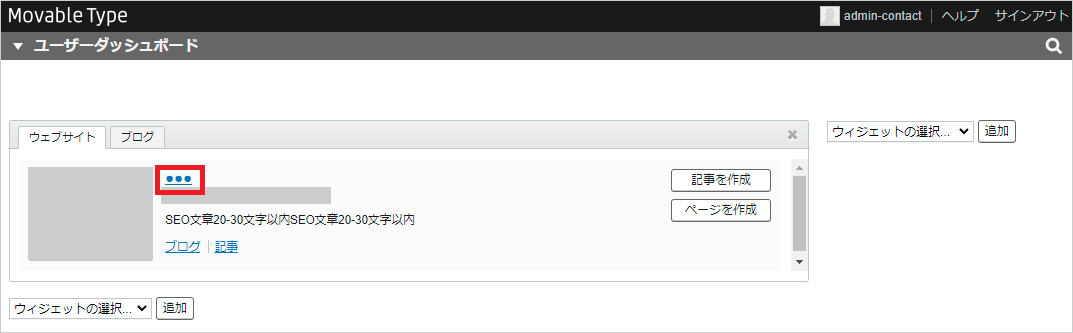
ホームページを編集する場合は赤枠の「●●●」部分をクリックします。
※「●●●」は会社ごとに異なります。
上部が緑色の画面が表示されます。
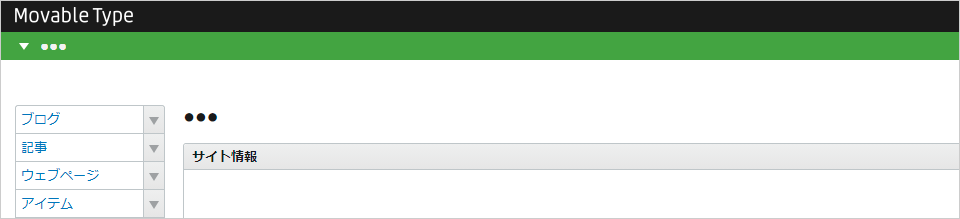
こちらの画面を使用してホームページを編集していきます。