<?xml version="1.0" encoding="UTF-8"?>
<feed xmlns="http://www.w3.org/2005/Atom">
<title>スマートワンプラス｜操作マニュアル</title>
<link rel="alternate" type="text/html" href="https://www.beauty-manual.com/cmb/" />
<link rel="self" type="application/atom+xml" href="https://www.beauty-manual.com/cmb/atom.xml" />
<id>tag:www.beauty-manual.com,2018-04-09:/cmb//2</id>
<updated>2021-12-16T03:17:14Z</updated>
<subtitle>スマートワンプラス｜操作マニュアル</subtitle>
<generator uri="http://www.sixapart.com/movabletype/">Movable Type Pro 6.3</generator>
<entry>
<title>管理画面にログインする</title>
<link rel="alternate" type="text/html" href="https://www.beauty-manual.com/cmb/01/01.html" />
<id>tag:www.beauty-manual.com,2021:/cmb//2.120</id>
<published>2021-10-11T03:00:00Z</published>
<updated>2021-12-16T03:17:14Z</updated>
<summary>ログイン情報についてホームページを編集するにはログインが必要です。公開時にログイ...</summary>
<author>
<name>admin-contact</name>
</author>
<category term="管理画面の仕様" scheme="http://www.sixapart.com/ns/types#category" />
<content type="html" xml:lang="ja" xml:base="https://www.beauty-manual.com/cmb/">
<![CDATA[<p><span class="h4">ログイン情報について</span>ホームページを編集するにはログインが必要です。公開時にログインに必要な情報をメールでお送りしておりますので、メールに記載されている内容をご確認ください。</p>

<p>下記は、送られているメールのサンプルです。<br />
赤字の部分がホームページの管理画面へのログイン情報になります。</p>

<p><span class="linebox">名称　　　　　　　御社名<br />
ドメイン　　　　　******.com<br />
ブログ URL　　　　http://www.******.com/<br /><br />
<span class="fc-red b">ブログ管理 URL　　http://www.******.com/cgi/mt/mt.cgi<br />
ブログユーザー名　******<br />
ブログパスワード　******</span><br /><br />
メール管理画面　　https://www10.greentree-dc.com/user/<br />
管理ユーザー名　　******.com<br />
管理パスワード　　******<br /><br />
DNS サーバ1　　　ns10.greentree-dc.com<br />
DNS サーバ2　　　ns2.greentree-dc.com</span></p>

<p><br />
<span class="h4">ログイン方法について</span><span class="h5">推奨ブラウザ</span>ホームページを編集する際の推奨ブラウザは「Google Chrome」です。お使いのPCに入っていない場合は以下よりダウンロードいただけます。（無料）</p>

<p><span class="linebox3"><img src="/cmb/images/chrome.png" alt="画像" class="left w10" /><br />
<a href="https://www.google.com/intl/ja/chrome/" class="window" target="_blank" rel="nofollow noopener">Google Chromeダウンロードはこちら</a>（外部サイトが開きます）</span></p>

<p><span class="h5">ログイン手順</span><span class="fs-3 b">1.Google Chromeで「ブログ管理 URL」を開く</span></p>

<p>ブログ管理URLは上記ログイン情報の赤字部分のURLです。<br />
<span class="aside">http://www.******.com/cgi/mt/mt.cgi</span></p>

<p>そのままコピーしてブラウザに貼り付けるか、検索窓にURLを入力して検索してください。</p>

<p><img src="/cmb/images/01-1.png" alt="画像" class="left" /><br class="clear"></p>

<p><br />
<span class="fs-3 b">2.ログイン情報を入力してログイン</span></p>

<p><img src="/cmb/images/01-2.jpg" alt="画像" class="left" /><br class="clear"></p>

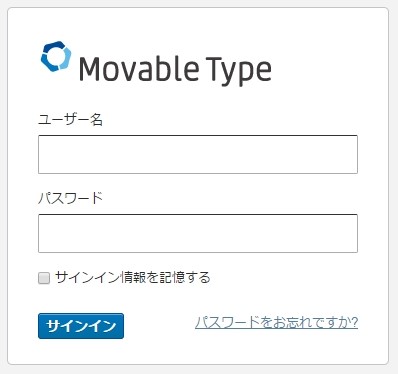
<p>ログイン情報を入力する画面が表示されたら、</p>

<p><span class="aside">ユーザー名には、<span class="fc-red b">ブログユーザー名：******</span> (会社によって異なります)<br />
パスワードには、<span class="fc-red b">ブログパスワード：******</span> (会社によって異なります)</span><br />
を入力し、「サインイン」をクリックします。</p>

<p><span class="linebox2">※ログインができない場合、特に大文字（ABC・・・）と小文字（abc・・・）の間違いや、半角（ABC・・・）と全角（ＡＢＣ・・・）にご注意ください。<br />
※<span class="b">ブログユーザー名とブログパスワードは半角のみ使います。</span></span></p>

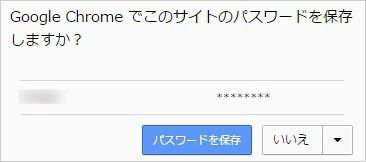
<p>サインインをクリックすると、下記のようなメッセージが表示されます。</p>

<p><img src="/cmb/images/01-3.jpg" alt="画像" class="left" /><br class="clear"></p>

<p>今後、ログインページに来たとき、その都度パスワードを入れるのは面倒だと思う方は「パスワードを保存」を押しておいてください。</p>

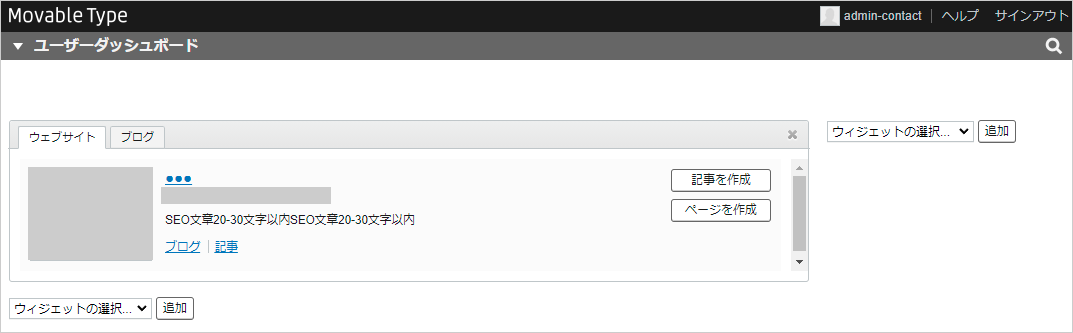
<p>下記のような画面が表示されたら、ログイン完了です。</p>

<p><img src="/cmb/images/01-4.png" alt="画像" class="center" /></p>

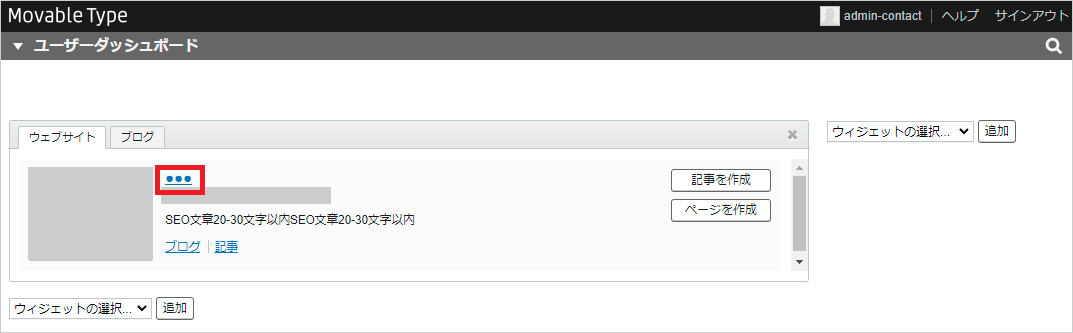
<p>ホームページを編集する場合は赤枠の「●●●」部分をクリックします。<br />
※「●●●」は会社ごとに異なります。</p>

<p><img src="/cmb/images/01-5.png" alt="画像" class="center" /></p>

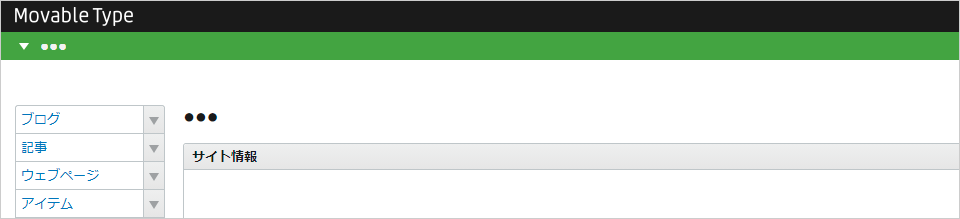
<p>上部が緑色の画面が表示されます。</p>

<p><img src="/cmb/images/01-6.png" alt="画像" class="center" /></p>

<p>こちらの画面を使用してホームページを編集していきます。</p>]]>

</content>
</entry>
<entry>
<title>管理画面の使い方</title>
<link rel="alternate" type="text/html" href="https://www.beauty-manual.com/cmb/01/02.html" />
<id>tag:www.beauty-manual.com,2021:/cmb//2.122</id>
<published>2021-10-11T02:00:00Z</published>
<updated>2021-12-02T02:40:40Z</updated>
<summary> &#9312;　メニュー項目 ホームページのどこを編集するかを選びます。 編集...</summary>
<author>
<name>admin-contact</name>
</author>
<category term="管理画面の仕様" scheme="http://www.sixapart.com/ns/types#category" />
<content type="html" xml:lang="ja" xml:base="https://www.beauty-manual.com/cmb/">
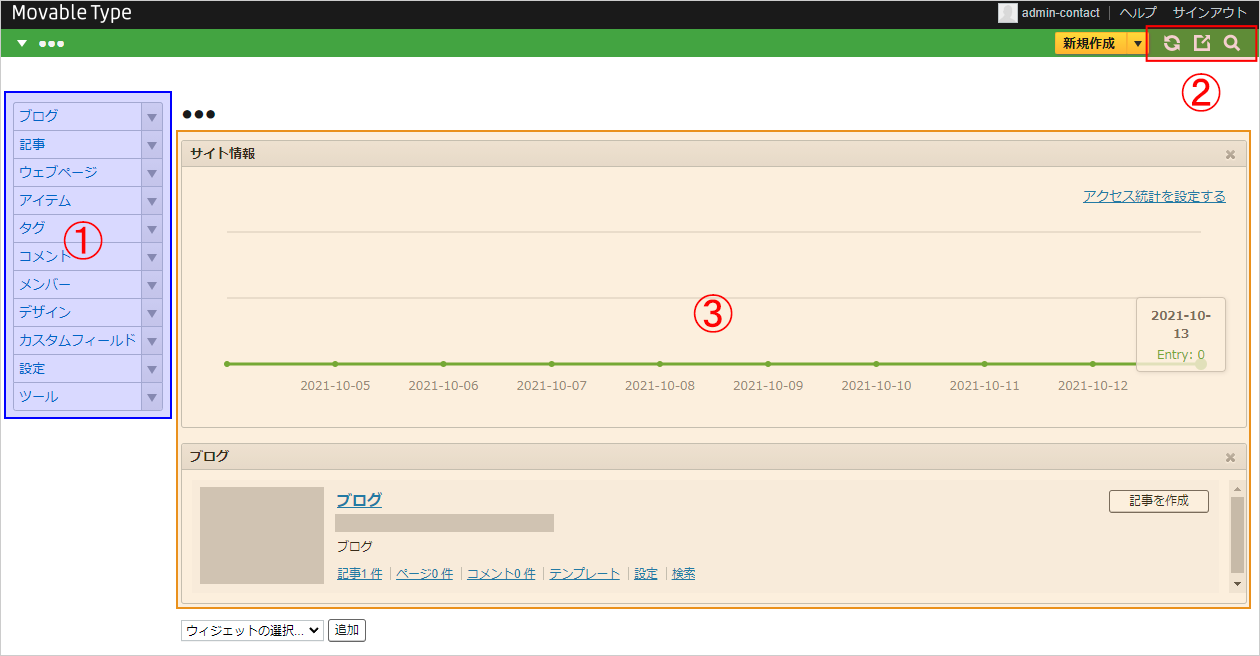
<![CDATA[<p><img src="/cmb/images/02-1.png" alt="画像" class="center" /></p>

<p><span class="fs-3 b">&#9312;　メニュー項目</span><br />
ホームページのどこを編集するかを選びます。<br />
編集する場所によって選択するメニューが異なります。</p>

<p><span class="fs-3 b">&#9313;　再構築&便利な機能</span><br />
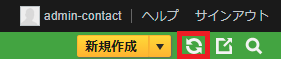
記事を探したり、ホームページを開いたりするときに使用します。</p>

<p><span class="fs-3 b">&#9314;　ワークスペース</span><br />
ここに表示される画面を修正していきます。</p>

<p><br />
<span class="h4">詳細</span><span class="h5">&#9312;　メニュー項目</span>覚えておくとよい項目は以下です。またその中でもよく使う項目は「<span class="fc-red">★</span>」をつけています。</p>

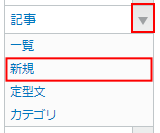
<p><span class="fs-3"><span class="fc-red">★</span>新たにページを作成する場合・・<b>「記事」の「新規」</b></span></p>

<p><img src="/cmb/images/02-2.png" alt="画像" class="left" />▼を押すと、中に入っているメニューが表示されます。<br class="clear" /></p>

<p><br />
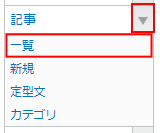
<span class="fs-3"><span class="fc-red">★</span>既に入っているページを編集する場合・・<b>「記事」の「一覧」</b></span></p>

<p><img src="/cmb/images/02-3.png" alt="画像" class="left" />▼を押すと、中に入っているメニューが表示されます。<br class="clear" /></p>

<p><br />
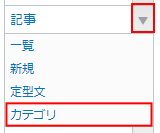
<span class="fs-3">●ホームページのカテゴリを追加・編集する場合・・<b>「記事」の「カテゴリ」</b></span></p>

<p><img src="/cmb/images/02-4.png" alt="画像" class="left" />▼を押すと、中に入っているメニューが表示されます。<br class="clear" /></p>

<p><br />
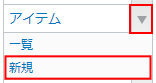
<span class="fs-3">●画像を複数枚同時にアップロードする場合・・<b>「アイテム」の「新規」</b></span></p>

<p><img src="/cmb/images/02-5.png" alt="画像" class="left" />▼を押すと、中に入っているメニューが表示されます。<br class="clear" /></p>

<p><br />
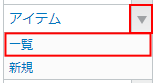
<span class="fs-3">●管理画面にアップロードした画像を確認する場合・・<b>「アイテム」の「一覧」</b></span></p>

<p><img src="/cmb/images/02-6.png" alt="画像" class="left" />▼を押すと、中に入っているメニューが表示されます。<br class="clear" /></p>

<p><br />
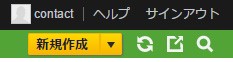
<span class="h5">&#9313;　再構築&便利な機能</span><img src="/cmb/images/02-7.jpg" alt="画像" class="left" /><br class="clear" /></p>

<p><img src="/cmb/images/02-8.jpg" alt="画像" class="left" />・・・<span class="b">再構築</span><br class="clear" /><br />
トップページやカテゴリを変更したら、再構築を行います。<br class="clear" /></p>

<p><br />
<img src="/cmb/images/02-9.jpg" alt="画像" class="left" />・・・<span class="b">サイトを確認</span><br class="clear" /><br />
ホームページのトップページを開きます。<br class="clear" /></p>

<p><br />
<img src="/cmb/images/02-10.jpg" alt="画像" class="left" />・・・<span class="b">検索</span><br class="clear" /><br />
管理画面内の記事を検索するときに使います。<br />
「記事」の「一覧」から探していただいても問題ありませんが、記事数が多いときは検索機能を使用すると便利です。<br class="clear" /></p>

<p><br />
<span class="h5">&#9314;　ワークスペース</span>選択したメニューに応じた編集スペースが表示されます。</p>]]>

</content>
</entry>
<entry>
<title>簡単更新機能について</title>
<link rel="alternate" type="text/html" href="https://www.beauty-manual.com/cmb/01/03.html" />
<id>tag:www.beauty-manual.com,2021:/cmb//2.139</id>
<published>2021-10-11T01:00:00Z</published>
<updated>2021-12-02T02:41:40Z</updated>
<summary><![CDATA[初期設定では、文字を太字にしたり色を付けたりする場合は「&lt;span cla...]]></summary>
<author>
<name>admin-contact</name>
</author>
<category term="管理画面の仕様" scheme="http://www.sixapart.com/ns/types#category" />
<content type="html" xml:lang="ja" xml:base="https://www.beauty-manual.com/cmb/">
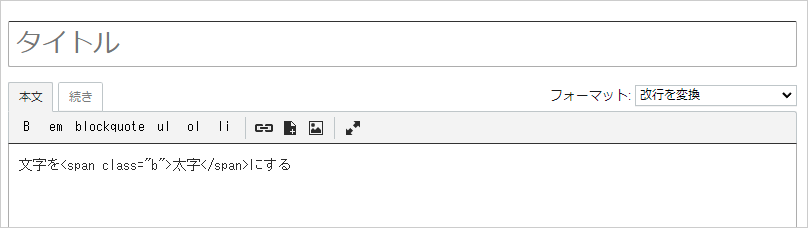
<![CDATA[<p>初期設定では、文字を太字にしたり色を付けたりする場合は「<span class="b">&lt;span class="b"&gt;太字&lt;/span&gt;</span>」や「<span class="b">&lt;span class="fc-red b"&gt;赤色&lt;/span&gt;</span>」といったhtmlを記述する必要があります。</p>

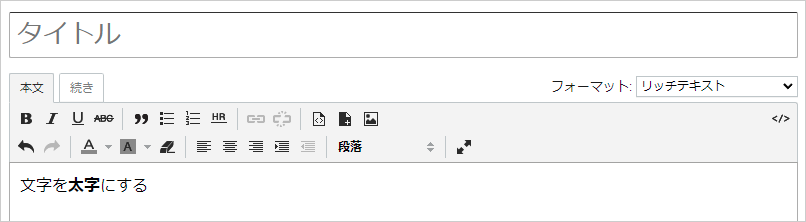
<p>簡単更新機能では、htmlを記述せずにボタン一つで太字にしたり色をつけたりすることができるので、htmlに慣れない方にはおすすめの更新方法です。</p>

<p><span class="fs-3 b">▼通常設定</span><br />
<img src="/cmb/images/03-1.png" alt="画像" class="center" /></p>

<p><span class="fs-3 b">▼簡単更新設定</span><br />
<img src="/cmb/images/03-2.png" alt="画像" class="center" /></p>

<p><br />
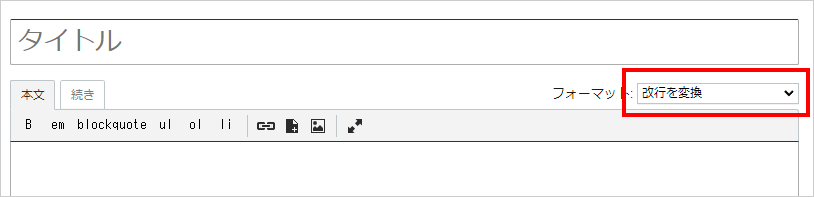
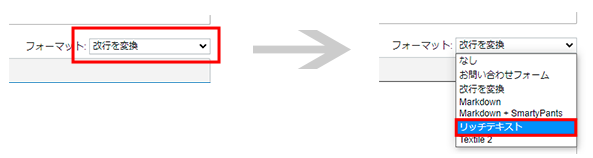
<span class="h4">簡単更新設定の設定方法</span><span class="b">フォーマットを「改行を変換」から「リッチテキスト」に変更する</span></p>

<p><img src="/cmb/images/03-3.png" alt="画像" class="center" /><br />
<img src="/cmb/images/03-4.png" alt="画像" class="center" /></p>

<p><br />
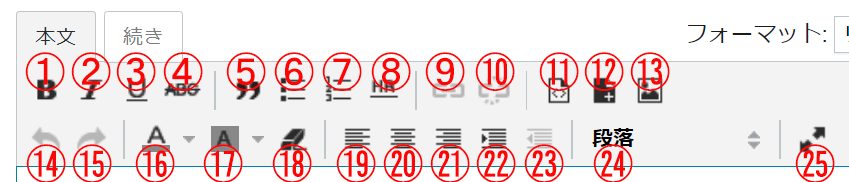
<span class="h4">簡単更新機能の使い方</span><img src="/cmb/images/03-5.png" alt="画像" class="center" /></p>

<ul class="grid2 t-l">
<li>&#9312;文字を太字にする</li>
<li>&#9313;文字を斜体にする</li>
<li>&#9314;文字に下線を引く</li>
<li>&#9315;文字に取り消し線を引く</li>
<li>&#9316;引用文章</li>
<li>&#9317;リスト表示</li>
<li>&#9318;番号付きリスト表示</li>
<li>&#9319;区切り線（水平線）を入れる</li>
<li>&#9320;リンクの挿入</li>
<li>&#9321;リンクの解除</li>
<li>&#9322;htmlの挿入</li>
<li>&#9323;アイテムの挿入</li>
<li>&#9324;画像の挿入</li>
<li>&#9325;一つ前に戻る</li>
<li>&#9326;一つ先に進む</li>
<li>&#9327;文字に色をつける</li>
<li>&#9328;文字に背景色をつける</li>
<li>&#9329;書式（装飾）を削除する</li>
<li>&#9330;文章を左揃えにする</li>
<li>&#9331;文章を中央揃えにする</li>
<li>&#12881;文章を右揃えにする</li>
<li>&#12882;字下げを入れる</li>
<li>&#12883;字下げを削除する</li>
<li>&#12884;段落を入れる</li>
<li>&#12885;入力画面を拡大する</li>
</ul>]]>

</content>
</entry>
<entry>
<title>記事を更新したけれどホームページに表示されない</title>
<link rel="alternate" type="text/html" href="https://www.beauty-manual.com/cmb/02/q1.html" />
<id>tag:www.beauty-manual.com,2021:/cmb//2.159</id>
<published>2021-10-10T07:00:00Z</published>
<updated>2021-11-09T08:23:32Z</updated>
<summary>更新前の情報が表示されている可能性が高いため、ページを再読み込みしてご確認くださ...</summary>
<author>
<name>admin-contact</name>
</author>
<category term="よくある質問" scheme="http://www.sixapart.com/ns/types#category" />
<category term="記事の編集方法" scheme="http://www.sixapart.com/ns/types#category" />
<content type="html" xml:lang="ja" xml:base="https://www.beauty-manual.com/cmb/">
<![CDATA[<p>更新前の情報が表示されている可能性が高いため、ページを再読み込みしてご確認ください。</p>

<p>■パソコンの場合<br />
Windowsをお使いの方：【Ctrl】キー＋【F5】キーを同時に押す<br />
Macをお使いの場合　：【Cmd】キー＋【R】キーを同時に押す<br />
※スマートフォンの場合は別のブラウザまたはシークレットモードでご確認ください。</p>

<p>▼シークレットモードの開き方<br />
■iPhone/Safariの場合（外部サイトにリンクします）<br />
<a href="https://support.apple.com/ja-jp/HT203036" target="_blank" rel="nofollow noopener">https://support.apple.com/ja-jp/HT203036</a></p>

<p>■アンドロイド/Chromeの場合（外部サイトにリンクします）<br />
<a href="https://support.google.com/chrome/answer/95464?co=GENIE.Platform%3DAndroid&hl=ja" target="_blank" rel="nofollow noopener">https://support.google.com/chrome/answer/95464?co=GENIE.Platform%3DAndroid&hl=ja</a></p>

<p><span class="linebox2"><span class="fc-red b">※</span>上記手順で反映されない場合は「再構築」を行ったあと、再度上記にてページの再読み込みをお試しください。<br /><br />
<img src="/cmb/images/09-8.png" alt="画像" class="left" /><br class="clear" /></span></p>]]>

</content>
</entry>
<entry>
<title>記事を更新したけれど文章が途中で消えてしまった</title>
<link rel="alternate" type="text/html" href="https://www.beauty-manual.com/cmb/02/q2.html" />
<id>tag:www.beauty-manual.com,2021:/cmb//2.160</id>
<published>2021-10-10T06:00:00Z</published>
<updated>2021-11-09T08:25:36Z</updated>
<summary>記事が途中で消えてしまう原因としては、以下が挙げられます。 ・絵文字を使用してい...</summary>
<author>
<name>admin-contact</name>
</author>
<category term="よくある質問" scheme="http://www.sixapart.com/ns/types#category" />
<category term="記事の編集方法" scheme="http://www.sixapart.com/ns/types#category" />
<content type="html" xml:lang="ja" xml:base="https://www.beauty-manual.com/cmb/">
<![CDATA[<p>記事が途中で消えてしまう原因としては、以下が挙げられます。</p>

<p><span class="linebox3">・絵文字を使用している<br />
・機種依存文字を使用している<br />
（例：旧漢字や半角カタカナ、丸のついた数字など）</span></p>

<p>これらは使用できませんので、<b>使用している場合は、絵文字から後ろ、機種依存文字から後ろの文章がすべて消えてしまいます。</b></p>

<p>そのため、もし使用している場合は</p>

<p>▼絵文字の場合<br />
・絵文字を「★」や「♪」もしくは記号の顔文字に変更</p>

<p>▼機種依存文字の場合<br />
・半角カタカナは全角カタカナに変更<br />
・旧漢字や丸のついた数字を使用しない</p>

<p>にてご対応をお願いします。</p>

<p>上記にて解決しない場合は、サポートまでお問合せください。</p>]]>

</content>
</entry>
<entry>
<title>新しい記事を追加する</title>
<link rel="alternate" type="text/html" href="https://www.beauty-manual.com/cmb/02/04.html" />
<id>tag:www.beauty-manual.com,2021:/cmb//2.121</id>
<published>2021-10-10T05:00:00Z</published>
<updated>2021-12-16T03:37:48Z</updated>
<summary>「記事」の「新規」をクリックします。 ※記事の横にある「▼」を押すと、中に入って...</summary>
<author>
<name>admin-contact</name>
</author>
<category term="記事の編集方法" scheme="http://www.sixapart.com/ns/types#category" />
<content type="html" xml:lang="ja" xml:base="https://www.beauty-manual.com/cmb/">
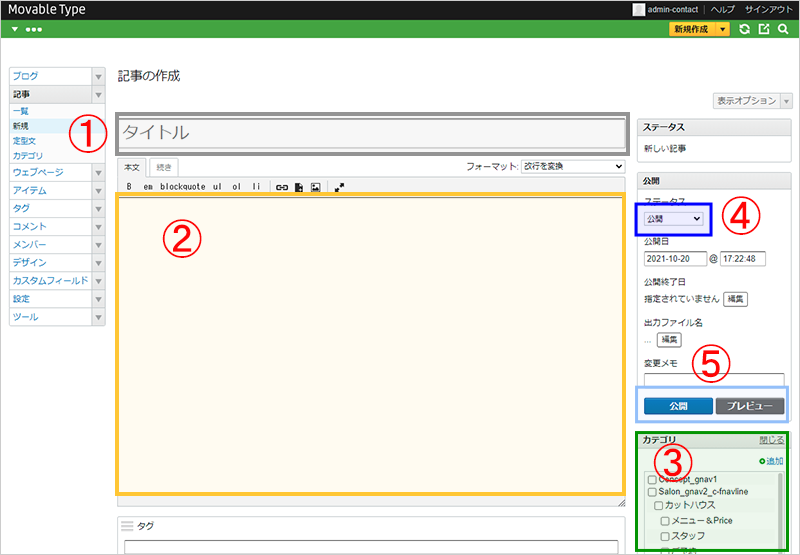
<![CDATA[<p>「記事」の「新規」をクリックします。</p>

<p><img src="/cmb/images/02-2.png" alt="画像" class="left" />※記事の横にある「▼」を押すと、中に入っているメニューが表示されます。<br class="clear" /></p>

<p>使う部分は下記の5箇所です。</p>

<p><img src="/cmb/images/04-1.png" alt="画像" class="center" /></p>

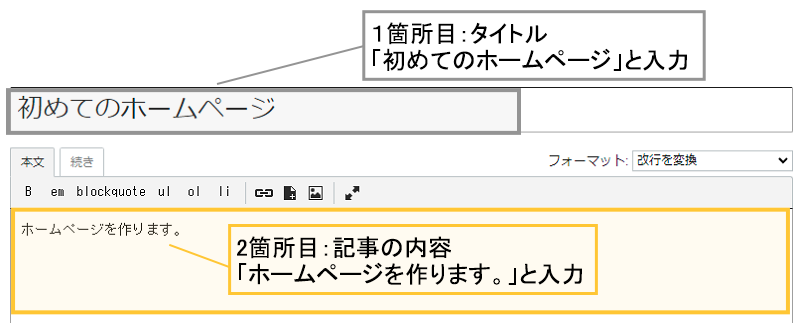
<p><span class="fs-3 b fc-red">&#9312; タイトル</span>：ホームページの記事のタイトルとなります。</p>

<p><span class="fs-3 b fc-red">&#9313; 本文</span>：ホームページの記事の内容を書くスペースです。</p>

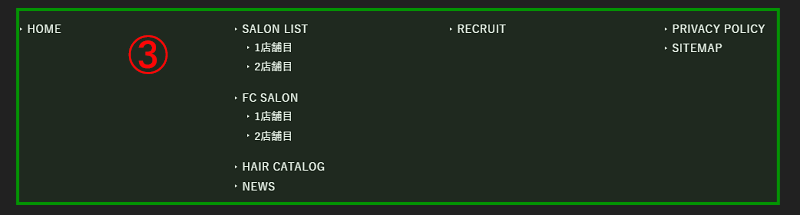
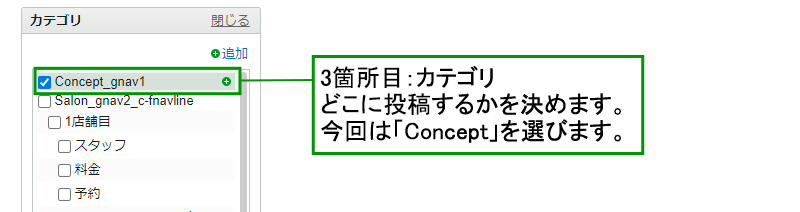
<p><span class="fs-3 b fc-red">&#9314; カテゴリ</span>：どのカテゴリ（メニュー）へ投稿するかを指定します。</p>

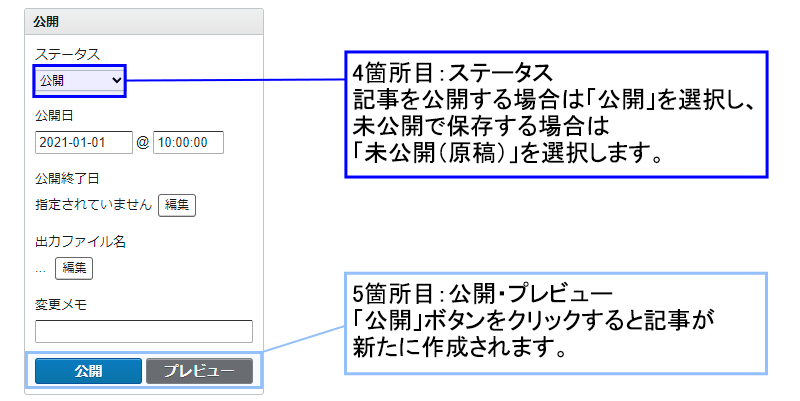
<p><span class="fs-3 b fc-red">&#9315; ステータス</span>：「公開」を選びます。</p>

<p><span class="fs-3 b fc-red">&#9316; 公開・プレビュー</span>：「公開」をクリックすると入力した内容のページが作成され、<br />
「プレビュー」をクリックすると実際のページイメージを確認できます。</p>

<p><br />
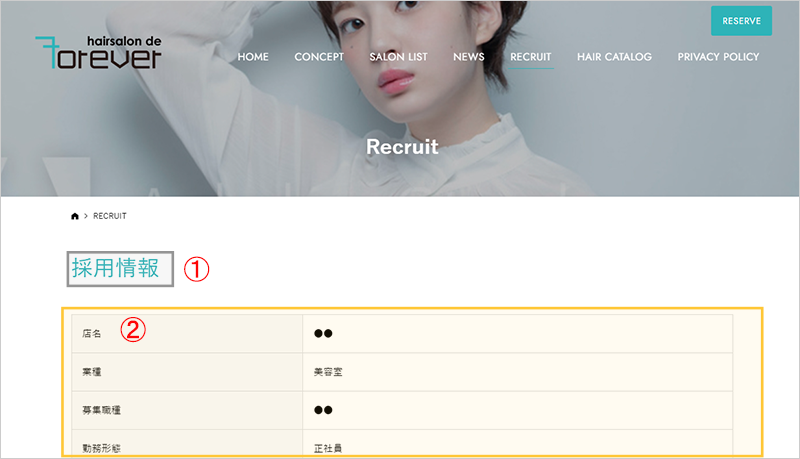
管理画面で設定したそれぞれの項目は、ホームページ上では以下の場所に該当します。</p>

<p><img src="/cmb/images/04-2.png" alt="画像" class="center" /></p>

<p><br />
▼ページ下部にあるカテゴリ（メニュー一覧）<br />
<img src="/cmb/images/04-3.png" alt="画像" class="center" /></p>

<p><br />
<span class="fs-3 b">例：記事作成の手順</span></p>

<p><img src="/cmb/images/04-4.png" alt="画像" class="center" /></p>

<p><br />
次に右側のカテゴリと公開状態を設定します。</p>

<p><img src="/cmb/images/04-5.png" alt="画像" class="center" /></p>

<p><br />
最後に公開状態を設定します。</p>

<p><img src="/cmb/images/04-6.png" alt="画像" class="center" /></p>

<p><br />
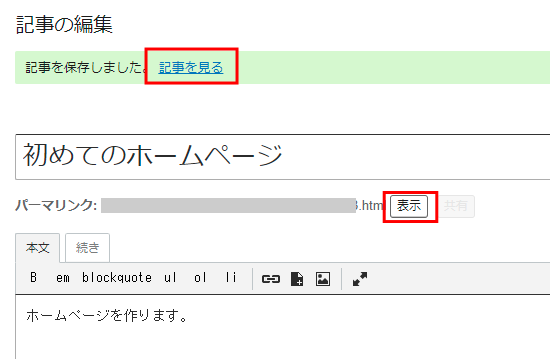
下記のような画面が表示されたら保存できました。<br />
作成した内容をホームページで確認するには「記事を見る」または「表示」ボタンを押します。</p>

<p><img src="/cmb/images/04-7.png" alt="画像" class="left" /><br class="clear" /></p>

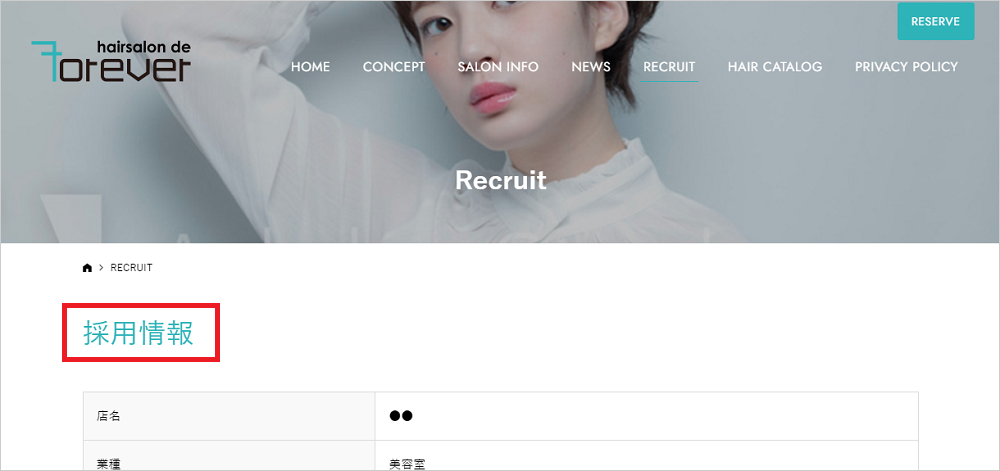
<p><br />
作成した記事がホームページに表示されました。<br />
この手順で新たに記事を作成することができます。</p>

<p><br />
<span class="linebox2">変更が確認できない場合は、ホームページを開いた状態でキーボードの「F5」を押すと、新しい情報が読み込まれ、変更内容が反映されます。<br />
※「F5」で変わらない場合は「ctrl」を押しながら「F5」を押してください。<br />
※Macの場合は「command」を押しながら「R」を押してください。</span></p>]]>

</content>
</entry>
<entry>
<title>記事の内容を修正する</title>
<link rel="alternate" type="text/html" href="https://www.beauty-manual.com/cmb/02/05.html" />
<id>tag:www.beauty-manual.com,2021:/cmb//2.123</id>
<published>2021-10-10T04:00:00Z</published>
<updated>2021-12-02T03:20:06Z</updated>
<summary>ホームページの内容は、「記事」の「一覧」に入っています。 開かれたページの中から...</summary>
<author>
<name>admin-contact</name>
</author>
<category term="記事の編集方法" scheme="http://www.sixapart.com/ns/types#category" />
<content type="html" xml:lang="ja" xml:base="https://www.beauty-manual.com/cmb/">
<![CDATA[<p>ホームページの内容は、「記事」の「一覧」に入っています。</p>

<p><img src="/cmb/images/02-3.png" alt="画像" class="left" /><br class="clear" /></p>

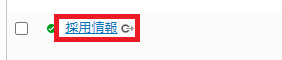
<p>開かれたページの中から、修正したい記事のタイトルを探します。<br />
<b>記事のタイトルはホームページに表示されているタイトルと同じ名前で入っています。</b></p>

<p>例として「採用情報」ページを修正する場合は、「採用情報」というタイトルを管理画面の「記事」の「一覧」から探します。</p>

<p><img src="/cmb/images/05-1.png" alt="画像" class="center" /></p>

<p>▼管理画面<br />
<img src="/cmb/images/05-2.png" alt="画像" class="left" /><br class="clear" /></p>

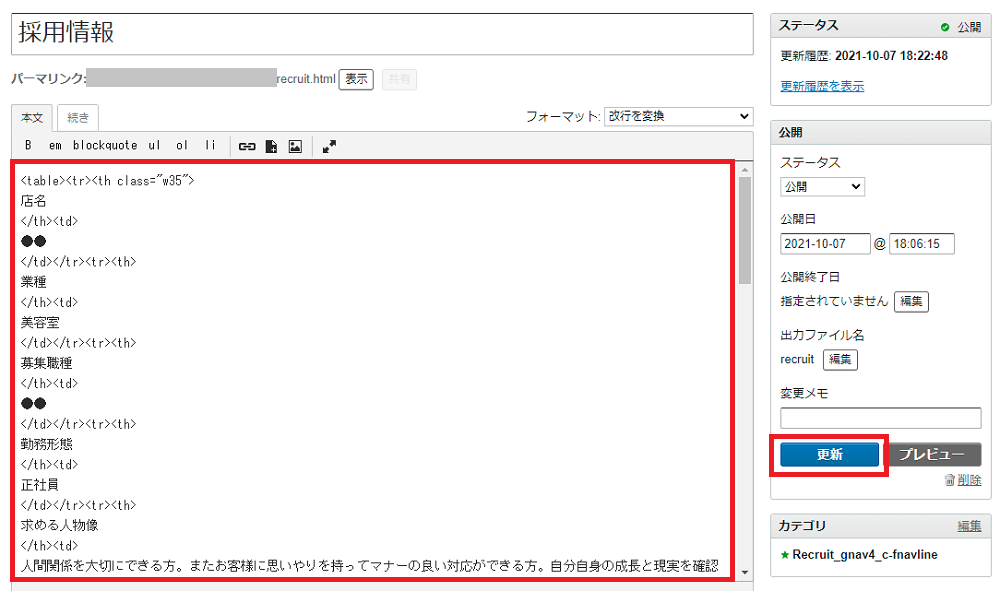
<p>タイトルをクリックすると採用情報の編集画面に移ります。</p>

<p>赤枠の部分に入っているテキストを修正後、「更新」をクリックして完了です。</p>

<p><img src="/cmb/images/05-3.png" alt="画像" class="center" /></p>]]>

</content>
</entry>
<entry>
<title>記事を削除または未公開にする</title>
<link rel="alternate" type="text/html" href="https://www.beauty-manual.com/cmb/02/06.html" />
<id>tag:www.beauty-manual.com,2021:/cmb//2.124</id>
<published>2021-10-10T03:00:00Z</published>
<updated>2021-12-02T02:30:44Z</updated>
<summary>記事を削除または未公開にすることができます。 今後使わない記事は「削除」、今後使...</summary>
<author>
<name>admin-contact</name>
</author>
<category term="記事の編集方法" scheme="http://www.sixapart.com/ns/types#category" />
<content type="html" xml:lang="ja" xml:base="https://www.beauty-manual.com/cmb/">
<![CDATA[<p>記事を削除または未公開にすることができます。<br />
今後使わない記事は「削除」、今後使う可能性がある記事は「未公開」にすることをおすすめします。</p>

<ul class="typebox2">
<li><a href="#kesu" class="a-btn w100">記事を削除する</a></li>
<li><a href="#hikokai" class="a-btn w100">記事を未公開にする</a></li>
</ul>

<p><span class="h4" id="kesu">記事を削除する</span>作成したホームページの内容を削除します。削除方法は2通りあります。</p>

<p><span class="h5">【1】記事の一覧から削除する</span>一度作成した記事は、記事の「一覧」に入っていますので、「一覧」をクリックします。</p>

<p><img src="/cmb/images/02-3.png" alt="画像" class="left" /><br class="clear" /></p>

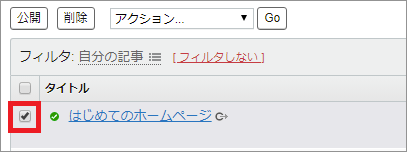
<p>削除したい記事の横にあるチェックボックスにチェックを入れます。</p>

<p><img src="/cmb/images/06-1.png" alt="画像" class="left" /><br class="clear" /></p>

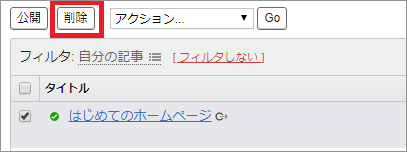
<p>チェックが入った状態で、上に表示されている「削除」ボタンを押します。</p>

<p><img src="/cmb/images/06-2.png" alt="画像" class="left" /><br class="clear" /></p>

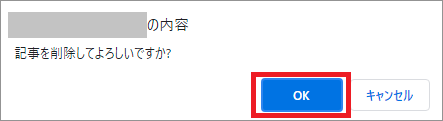
<p>記事の削除を確認するメッセージが表示されますので、「OK」を押します。</p>

<p><img src="/cmb/images/06-3.png" alt="画像" class="left" /><br class="clear" /></p>

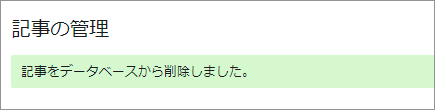
<p>以下の表示が出たら、記事の削除が完了です。</p>

<p><img src="/cmb/images/06-4.png" alt="画像" class="left" /><br class="clear" /></p>

<p><br />
<span class="h5">【2】記事の編集画面から削除する</span>記事の「一覧」をクリックします。</p>

<p><img src="/cmb/images/02-3.png" alt="画像" class="left" /><br class="clear" /></p>

<p>削除したい記事のタイトルをクリックします。</p>

<p><img src="/cmb/images/06-5.png" alt="画像" class="left" /><br class="clear" /></p>

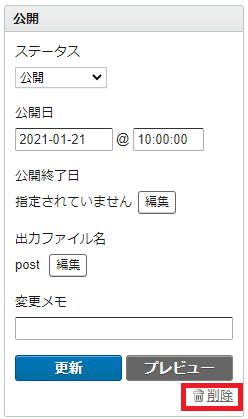
<p>編集画面を開いたら、公開の項目に「削除」ボタンがありますので、クリックします。</p>

<p><img src="/cmb/images/06-6.png" alt="画像" class="left" /><br class="clear" /></p>

<p>記事の削除を確認するメッセージが表示されますので、「OK」を押します。</p>

<p><img src="/cmb/images/06-3.png" alt="画像" class="left" /><br class="clear" /></p>

<p>以下の表示が出たら、記事の削除が完了です。</p>

<p><img src="/cmb/images/06-4.png" alt="画像" class="left" /><br class="clear" /></p>

<p><br />
<span class="h4" id="hikokai">記事を未公開にする</span>記事の「一覧」をクリックします。</p>

<p><img src="/cmb/images/02-3.png" alt="画像" class="left" /><br class="clear" /></p>

<p>未公開にしたい記事のタイトルをクリックします。</p>

<p><img src="/cmb/images/06-5.png" alt="画像" class="left" /><br class="clear" /></p>

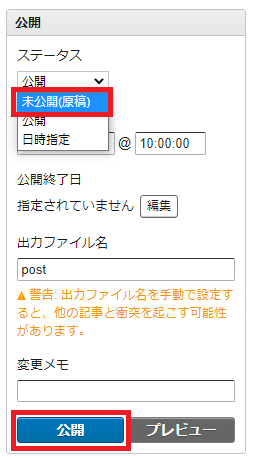
<p>編集画面を開いたら、記事の公開ステータスを「未公開（原稿）」に変更して、「保存（更新）」ボタンを押します。</p>

<p><img src="/cmb/images/06-7.png" alt="画像" class="left" /><br class="clear" /></p>

<p>この手順にて記事が未公開になります。反対に記事を公開する場合は、ステータスを「未公開（原稿）」から「公開」に変更します。<br />
</p>]]>

</content>
</entry>
<entry>
<title>記事の並び順を変更する</title>
<link rel="alternate" type="text/html" href="https://www.beauty-manual.com/cmb/02/07.html" />
<id>tag:www.beauty-manual.com,2021:/cmb//2.125</id>
<published>2021-10-10T02:00:00Z</published>
<updated>2021-12-02T02:30:47Z</updated>
<summary>新しく投稿した記事は、記事の「公開日」を基準にして表示の順番が決まるため、新しい...</summary>
<author>
<name>admin-contact</name>
</author>
<category term="記事の編集方法" scheme="http://www.sixapart.com/ns/types#category" />
<content type="html" xml:lang="ja" xml:base="https://www.beauty-manual.com/cmb/">
<![CDATA[<p>新しく投稿した記事は、記事の「公開日」を基準にして表示の順番が決まるため、新しい記事は必ず上に表示されます。</p>

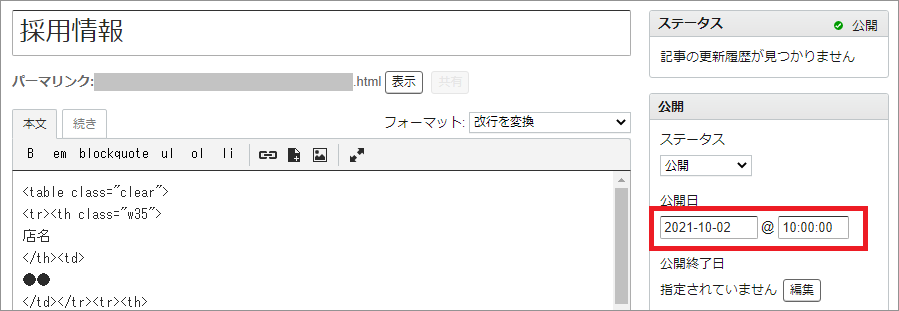
<p>記事の順番を変更したい場合には記事の「公開日」を変更することで順番を入れ替えることができます。</p>

<p><img src="/cmb/images/07-1.png" alt="画像" class="center" /></p>

<p>入れ替える記事の公開日をそれぞれ確認し、上に表示させたい記事を、下に表示させる記事よりも新しい日時に変更します。</p>]]>

</content>
</entry>
<entry>
<title>カテゴリを追加する</title>
<link rel="alternate" type="text/html" href="https://www.beauty-manual.com/cmb/03/09.html" />
<id>tag:www.beauty-manual.com,2021:/cmb//2.126</id>
<published>2021-10-09T05:00:00Z</published>
<updated>2021-12-02T03:33:19Z</updated>
<summary>ホームページに表示されるカテゴリを追加・変更するときは、「記事」の中にある「カテ...</summary>
<author>
<name>admin-contact</name>
</author>
<category term="カテゴリの編集方法" scheme="http://www.sixapart.com/ns/types#category" />
<content type="html" xml:lang="ja" xml:base="https://www.beauty-manual.com/cmb/">
<![CDATA[<p>ホームページに表示されるカテゴリを追加・変更するときは、「記事」の中にある「カテゴリ」を使います。</p>

<p><img src="/cmb/images/02-4.png" alt="画像" class="left" /><br class="clear" /></p>

<p>今回はカテゴリを追加するので、上にある「カテゴリ名」の枠に、新しく作るカテゴリの名前を入れます。</p>

<p><img src="/cmb/images/09-1.png" alt="画像" class="left" /><br class="clear" /></p>

<p>例として「メディア掲載情報」を作ってみます。「メディア掲載情報」と入れて追加ボタンを押します。</p>

<p><img src="/cmb/images/09-2.png" alt="画像" class="left" /><br class="clear" /></p>

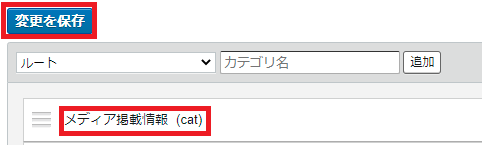
<p>一番上に「メディア掲載情報」が追加されたら、「変更を保存」ボタンを押します。</p>

<p><img src="/cmb/images/09-3.png" alt="画像" class="left" /><br class="clear" /></p>

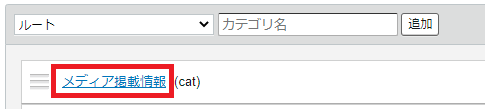
<p>作成した「メディア掲載情報」がクリックできるようになりますので、文字をクリックします。</p>

<p><img src="/cmb/images/09-4.png" alt="画像" class="left" /><br class="clear" /></p>

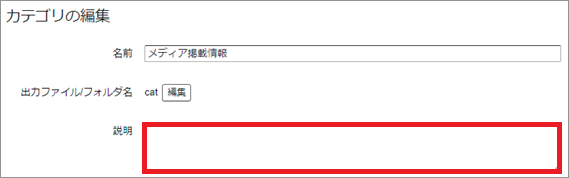
<p>「カテゴリ編集」画面に変わります。</p>

<p>ホームページに表示されるのは、「説明」に入れるテキストです。「出力ファイル/フォルダ名」はカテゴリのファイル名になります。ここも変更できますが、変更しない場合は自動的に決定されます。</p>

<p><img src="/cmb/images/09-5.png" alt="画像" class="left" /><br class="clear" /></p>

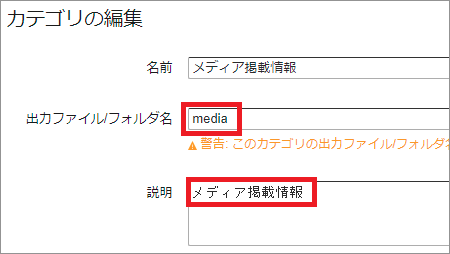
<p>出力ファイル名に「media」を、説明に「メディア掲載情報」を入れます。</p>

<p><img src="/cmb/images/09-6.png" alt="画像" class="left" /><br class="clear" /></p>

<p>最後に一番下の「変更を保存」を押したあと、再構築を行い完了です。</p>

<p><img src="/cmb/images/09-7.png" alt="画像" class="left" /><br class="clear" /><br />
<img src="/cmb/images/09-8.png" alt="画像" class="left" /><br class="clear" /></p>

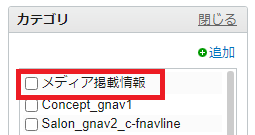
<p>再構築が完了すると、記事編集画面のカテゴリでも、「メディア掲載情報」が選択できるようになっていますので、このカテゴリを選んで新しい記事を作成することができます。</p>

<p><img src="/cmb/images/09-9.png" alt="画像" class="left" /><br class="clear" /></p>]]>

</content>
</entry>
<entry>
<title>カテゴリを変更する</title>
<link rel="alternate" type="text/html" href="https://www.beauty-manual.com/cmb/03/10.html" />
<id>tag:www.beauty-manual.com,2021:/cmb//2.127</id>
<published>2021-10-09T04:00:00Z</published>
<updated>2021-12-02T03:33:25Z</updated>
<summary>「記事」の「カテゴリ」を開きます。 変更するカテゴリ名をクリックします。 カテゴ...</summary>
<author>
<name>admin-contact</name>
</author>
<category term="カテゴリの編集方法" scheme="http://www.sixapart.com/ns/types#category" />
<content type="html" xml:lang="ja" xml:base="https://www.beauty-manual.com/cmb/">
<![CDATA[<p>「記事」の「カテゴリ」を開きます。</p>

<p><img src="/cmb/images/02-4.png" alt="画像" class="left" /><br class="clear" /></p>

<p>変更するカテゴリ名をクリックします。</p>

<p><img src="/cmb/images/10-1.png" alt="画像" class="left" /><br class="clear" /></p>

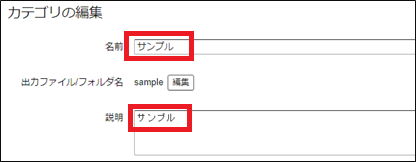
<p>カテゴリの編集画面で「名前」と「説明」を変更します。</p>

<p><img src="/cmb/images/10-2.png" alt="画像" class="left" /><br class="clear" /></p>

<p>「変更を保存」を押した後、再構築を行い完了です。</p>

<p><img src="/cmb/images/09-7.png" alt="画像" class="left" /><br class="clear" /><br />
<img src="/cmb/images/09-8.png" alt="画像" class="left" /><br class="clear" /></p>

<p><br />
<span class="linebox2">※カテゴリ一覧で、カテゴリにマウスを合わせると「名前を変更」が表示されますが、これは管理画面で管理するための名前で、ホームページへ表示される名前ではありません。ご注意ください。<br /><br />
<img src="/cmb/images/10-3.png" alt="画像" class="left" /><br class="clear" /></span></p>]]>

</content>
</entry>
<entry>
<title>カテゴリを移動する</title>
<link rel="alternate" type="text/html" href="https://www.beauty-manual.com/cmb/03/11.html" />
<id>tag:www.beauty-manual.com,2021:/cmb//2.128</id>
<published>2021-10-09T03:00:00Z</published>
<updated>2021-12-02T03:33:29Z</updated>
<summary>「記事」の「カテゴリ」を開きます。 ここに表示されている順番は、ホームページのメ...</summary>
<author>
<name>admin-contact</name>
</author>
<category term="カテゴリの編集方法" scheme="http://www.sixapart.com/ns/types#category" />
<content type="html" xml:lang="ja" xml:base="https://www.beauty-manual.com/cmb/">
<![CDATA[<p>「記事」の「カテゴリ」を開きます。</p>

<p><img src="/cmb/images/02-4.png" alt="画像" class="left" /><br class="clear" /></p>

<p>ここに表示されている順番は、ホームページのメニューに表示される順番になっています。</p>

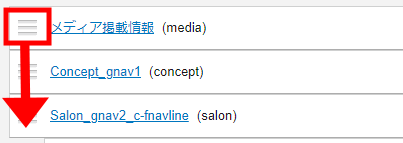
<p>メディア掲載情報横の「三」をマウスで下に引っ張ると、移動させることができます。</p>

<p><img src="/cmb/images/11-1.png" alt="画像" class="left" /><br class="clear" /></p>

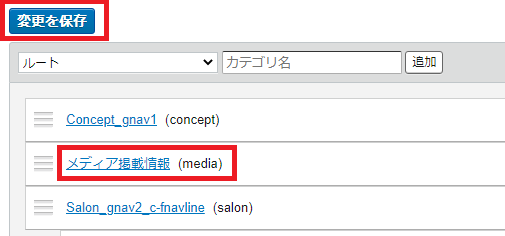
<p>移動させたら、「変更を保存」を押します。</p>

<p><img src="/cmb/images/11-2.png" alt="画像" class="left" /><br class="clear" /></p>

<p>最後に右上の再構築ボタンで再構築を行い完了です。</p>

<p><img src="/cmb/images/09-8.png" alt="画像" class="left" /><br class="clear" /></p>

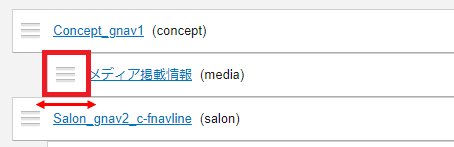
<p>なお、カテゴリは一段右に下がると、サブカテゴリになります。マウスで「三」を左右に動かすと、移動できます。</p>

<p><img src="/cmb/images/11-3.png" alt="画像" class="left" /><br class="clear" /></p>

<p>移動させたら、「変更を保存」をクリック後、再構築にて完了です。</p>]]>

</content>
</entry>
<entry>
<title>カテゴリを削除または非表示にする</title>
<link rel="alternate" type="text/html" href="https://www.beauty-manual.com/cmb/03/12.html" />
<id>tag:www.beauty-manual.com,2021:/cmb//2.129</id>
<published>2021-10-09T02:00:00Z</published>
<updated>2021-12-02T03:33:35Z</updated>
<summary>今後使用しないカテゴリは「削除」、一時的に隠しておきたいカテゴリは「非表示」にす...</summary>
<author>
<name>admin-contact</name>
</author>
<category term="カテゴリの編集方法" scheme="http://www.sixapart.com/ns/types#category" />
<content type="html" xml:lang="ja" xml:base="https://www.beauty-manual.com/cmb/">
<![CDATA[<p>今後使用しないカテゴリは「削除」、一時的に隠しておきたいカテゴリは「非表示」にすることをおすすめします。</p>

<ul class="typebox2">
<li><a href="#catsakujo" class="a-btn w100">カテゴリを削除する</a></li>
<li><a href="#cathihyo" class="a-btn w100">カテゴリを非表示にする</a></li>
</ul>

<p><span class="h4" id="catsakujo">カテゴリを削除する</span>「記事」の「カテゴリ」を開きます。</p>

<p><img src="/cmb/images/02-4.png" alt="画像" class="left" /><br class="clear" /></p>

<p>削除したいカテゴリにマウスをあて、ゴミ箱のマークをクリックします。</p>

<p><img src="/cmb/images/12-1.png" alt="画像" class="left" /><br class="clear" /></p>

<p>削除後は「変更を保存」を押し、必ず「再構築」を行ってください。</p>

<p><br />
<span class="fc-red b">【注意！】　変更してはならないカテゴリ</span><br />
「News」を消してしまうと、トップページのお知らせを表示する箇所が空っぽになります。「news」という出力ファイル名も変更しないようご注意ください。</p>

<p><img src="/cmb/images/12-2.png" alt="画像" class="left" /><br class="clear" /></p>

<p><br />
<span class="fc-red b">【注意！】　編集に注意が必要なカテゴリ</span><br />
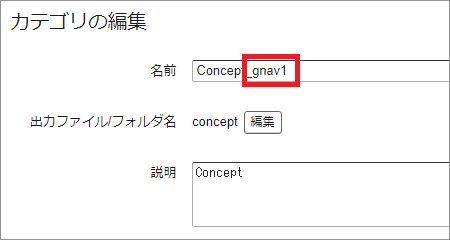
<span class="fc-red b">&#9312;【_gnav●】</span><br />
カテゴリの名前に「_gnavi●」などが入っている場合があります。（●は数字）</p>

<p><img src="/cmb/images/12-3.png" alt="画像" class="left" /><br class="clear" /></p>

<p>これはグローバルナビ（ホームページの上部に横並びで表示されるメニュー）を指定するタグです。</p>

<p><img src="/cmb/images/12-4.png" alt="画像" class="left" /><br class="clear" /></p>

<p>「HOME」を除き、左から「_gnav1」「_gnav2」「_gnav3」「_gnav4」「_gnav5」となります。<br />
※「HOME」は自動生成</p>

<p><img src="/cmb/images/12-5.png" alt="画像" class="left" /><br class="clear" /></p>

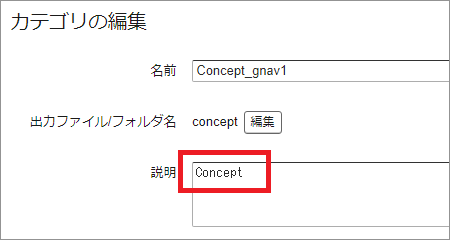
<p>表示される名前は、カテゴリ編集画面の「説明」に入っているテキストです。</p>

<p><img src="/cmb/images/12-6.png" alt="画像" class="left" /><br class="clear" /></p>

<p>なお、「_gnav●」は、カテゴリの「名前」のみにつけます。「説明」には不要ですのでご注意ください。</p>

<p><img src="/cmb/images/12-7.png" alt="画像" class="left" /><br class="clear" /></p>

<p><span class="linebox2">※「_gnav●」がついたカテゴリを削除する際は、別のカテゴリに「_gnav●」をつけるようお願いいたします。<br />
※「_gnav●」の番号は重複しないようご注意ください。同じ番号の「_gnav●」が複数ついていると表示崩れの原因となります。</span></p>

<p><br />
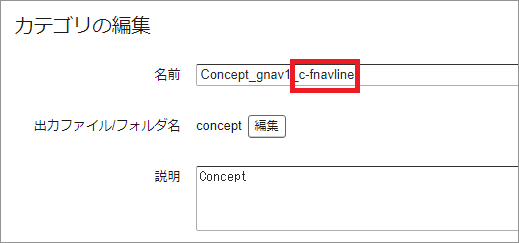
<span class="fc-red b">&#9313;【c-fnavline】</span><br />
<img src="/cmb/images/12-8.png" alt="画像" class="left" /><br class="clear" /></p>

<p>これはホームページの一番下にあるメニューの折り返し位置を指定しています。</p>

<p><img src="/cmb/images/12-9.png" alt="画像" class="left" /><br class="clear" /></p>

<p>「_c-fnavline」をつけたカテゴリから先が次の列に移動します。</p>

<p>現在は「SALON INFO」と「HAIR CATALOG」と「PRIVACY POLICY」に「_c-fnavline」がついているため、「SALON INFO」と「HAIR CATALOG」と「PRIVACY POLICY」が各列の先頭に来ています。</p>

<p><img src="/cmb/images/12-10.png" alt="画像" class="left" /><br class="clear" /></p>

<p>例えば、「CONCEPT」を横の列に移動する場合は、CONCEPTに「_c-fnavline」とつけます。</p>

<p><img src="/cmb/images/12-12.png" alt="画像" class="left" /><br class="clear" /><br />
<img src="/cmb/images/12-11.png" alt="画像" class="left" /><br class="clear" /></p>

<p>変更後は「変更を保存」をクリックし、「再構築」をお願いします。</p>

<p><br />
<span class="h4" id="cathihyo">カテゴリを非表示にする</span>一時的に隠しておきたいカテゴリを非表示にすることができます。</p>

<p>「記事」の「カテゴリ」を開きます。</p>

<p><img src="/cmb/images/02-4.png" alt="画像" class="left" /><br class="clear" /></p>

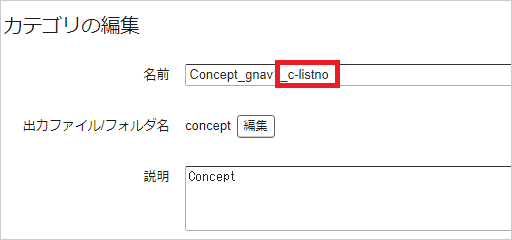
<p>非表示にしたいカテゴリ名をクリックして、カテゴリ名に「<b>c-listno</b>」をつけます。</p>

<p><img src="/cmb/images/12-13.png" alt="画像" class="left" /><br class="clear" /></p>

<p>「変更を保存」を押したあと、再構築を行い完了です。</p>

<p><img src="/cmb/images/09-7.png" alt="画像" class="left" /><br class="clear" /><br />
<img src="/cmb/images/09-8.png" alt="画像" class="left" /><br class="clear" /></p>

<p>再表示する場合は「c-listno」を削除して、「変更を保存」を押したあと再構築を行います。</p>]]>

</content>
</entry>
<entry>
<title>ヘアーカタログを追加する</title>
<link rel="alternate" type="text/html" href="https://www.beauty-manual.com/cmb/04/14.html" />
<id>tag:www.beauty-manual.com,2021:/cmb//2.150</id>
<published>2021-10-08T02:00:00Z</published>
<updated>2021-12-02T03:21:11Z</updated>
<summary>「記事」の「新規」を開きます。 タイトルと本文を入力します。 タイトルは&amp;#93...</summary>
<author>
<name>admin-contact</name>
</author>
<category term="ヘアカタログの編集方法" scheme="http://www.sixapart.com/ns/types#category" />
<content type="html" xml:lang="ja" xml:base="https://www.beauty-manual.com/cmb/">
<![CDATA[<p>「記事」の「新規」を開きます。</p>

<p><img src="/cmb/images/02-2.png" alt="画像" class="left" /><br class="clear" /></p>

<p>タイトルと本文を入力します。<br />
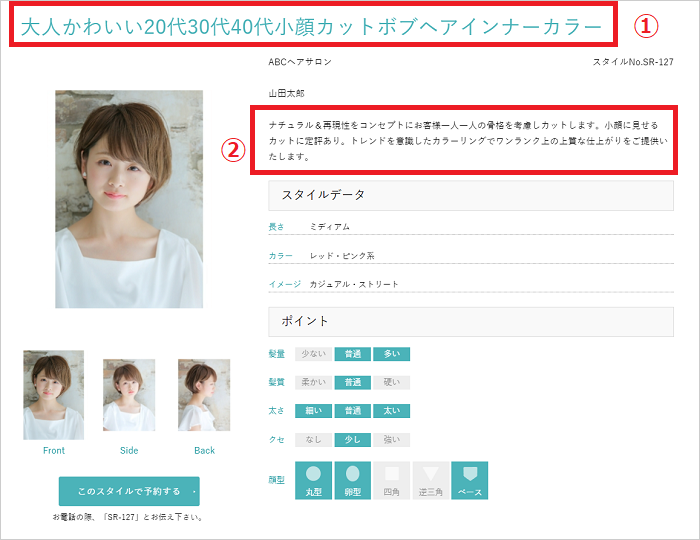
タイトルは&#9312;に、本文は&#9313;に表示されます。</p>

<p><img src="/cmb/images/14-8.png" alt="画像" class="left" /><br class="clear" /></p>

<p>カテゴリを選択します。</p>

<p><img src="/cmb/images/14-9.png" alt="画像" class="left" /><br class="clear" /></p>

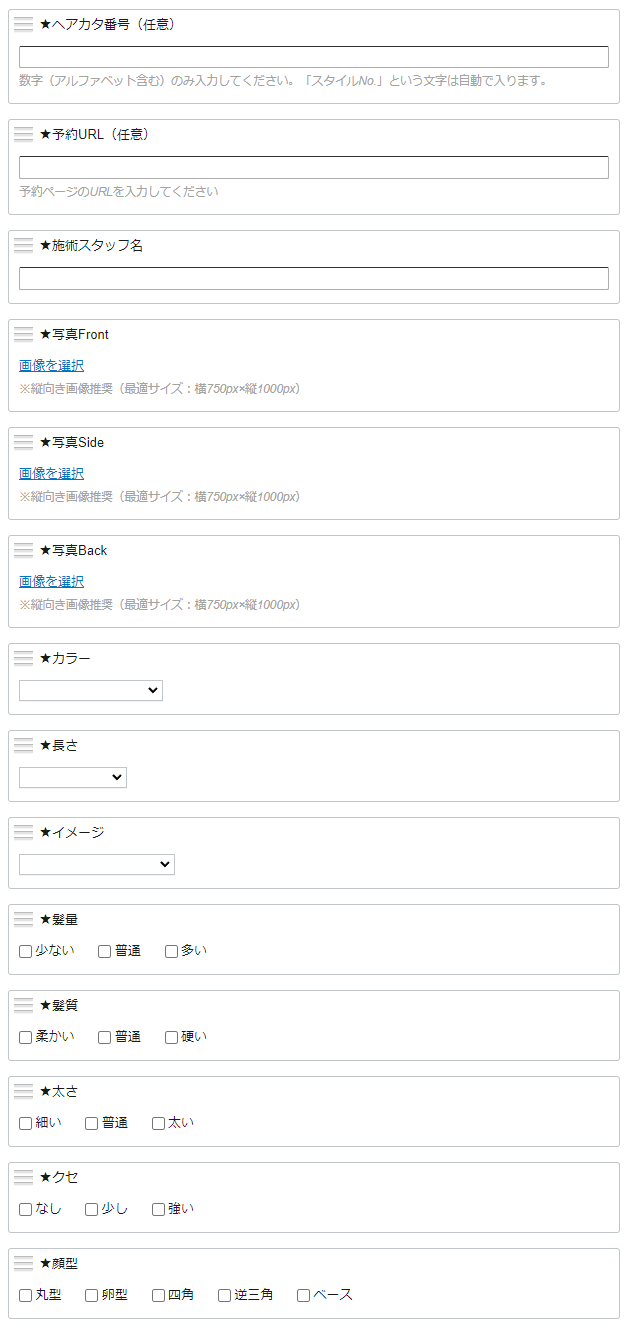
<p>カテゴリを選択すると、複数の入力欄が表示されますので、それぞれ入力していきます。<br />
※不要な項目は空白で問題ありません。</p>

<p><img src="/cmb/images/14-10.png" alt="画像" class="left" /><br class="clear" /></p>

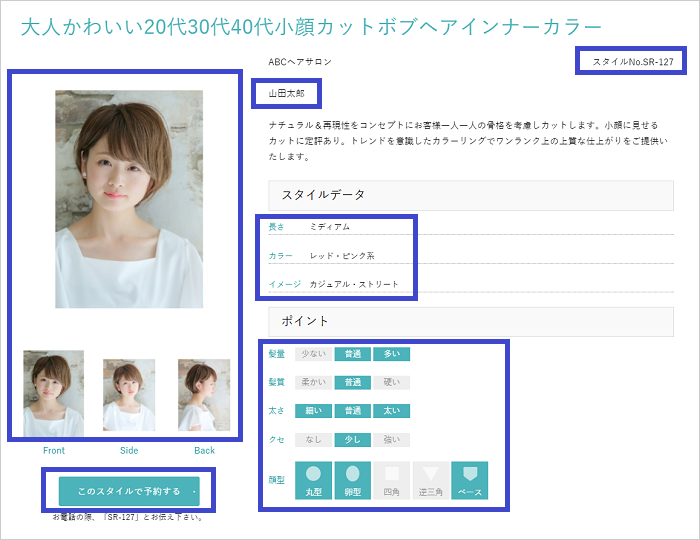
<p>入力した内容は青枠部分に表示されます。</p>

<p><img src="/cmb/images/14-11.png" alt="画像" class="left" /><br class="clear" /></p>

<p>入力完了後、「公開」をクリックして完了です。</p>]]>

</content>
</entry>
<entry>
<title>ヘアーカタログに店舗を追加する</title>
<link rel="alternate" type="text/html" href="https://www.beauty-manual.com/cmb/04/14-2.html" />
<id>tag:www.beauty-manual.com,2021:/cmb//2.151</id>
<published>2021-10-08T01:00:00Z</published>
<updated>2021-12-02T02:52:50Z</updated>
<summary>複数店舗ある場合は、その店舗用にカテゴリを分けることができます。 「記事」の「カ...</summary>
<author>
<name>admin-contact</name>
</author>
<category term="ヘアカタログの編集方法" scheme="http://www.sixapart.com/ns/types#category" />
<content type="html" xml:lang="ja" xml:base="https://www.beauty-manual.com/cmb/">
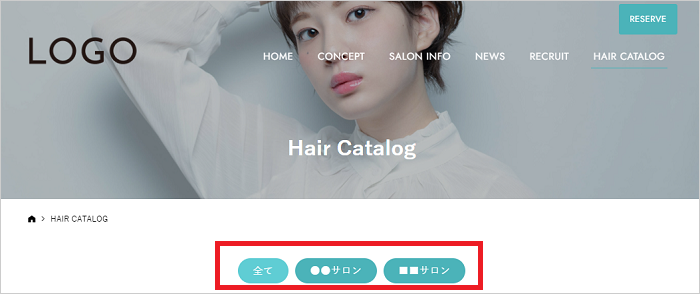
<![CDATA[<p>複数店舗ある場合は、その店舗用にカテゴリを分けることができます。</p>

<p><img src="/cmb/images/14-1.png" alt="画像" class="left" /><br class="clear" /></p>

<p>「記事」の「カテゴリ」を開きます。</p>

<p><img src="/cmb/images/02-4.png" alt="画像" class="left" /><br class="clear" /></p>

<p>「Hair Catalog」にマウスを当て、「+」をクリックします。</p>

<p><img src="/cmb/images/14-2.png" alt="画像" class="left" /><br class="clear" /></p>

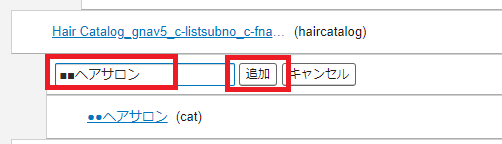
<p>表示された枠に作成する店舗名を入力して「追加」をクリックします。</p>

<p><img src="/cmb/images/14-3.png" alt="画像" class="left" /><br class="clear" /></p>

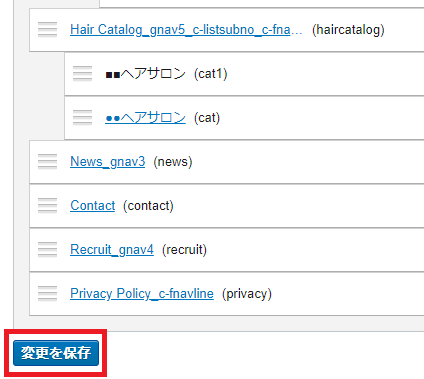
<p>「変更を保存」をクリックします。</p>

<p><img src="/cmb/images/14-4.png" alt="画像" class="left" /><br class="clear" /></p>

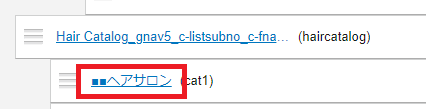
<p>作成したカテゴリがクリックできるようになりました。クリックして編集画面を開きます。</p>

<p><img src="/cmb/images/14-5.png" alt="画像" class="left" /><br class="clear" /></p>

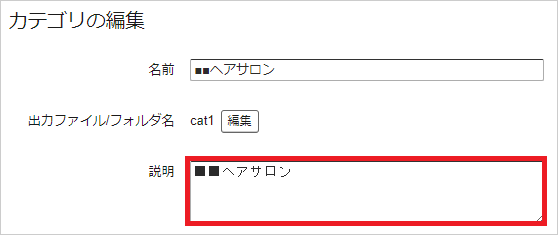
<p>説明に入力したテキストがホームページに表示されるので、「説明」にも「名前」と同じテキストを入れます。</p>

<p><img src="/cmb/images/14-6.png" alt="画像" class="left" /><br class="clear" /></p>

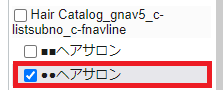
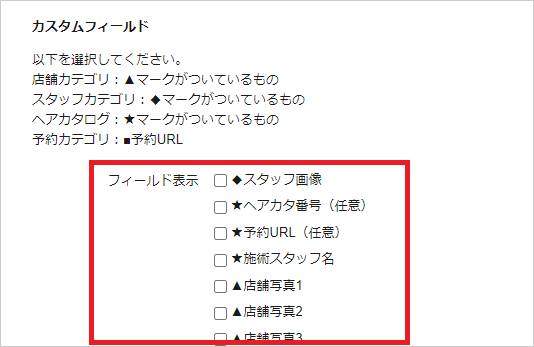
<p>次に「カスタムフィールド」の項目で「★」マークのついている項目にチェックを入れます。</p>

<p><img src="/cmb/images/14-7.png" alt="画像" class="left" /><br class="clear" /></p>

<p>すべて選択後、「変更を保存」をクリックして「再構築」を行い、カテゴリの追加は完了です。</p>

<p><img src="/cmb/images/09-7.png" alt="画像" class="left" /><br class="clear" /><br />
<img src="/cmb/images/09-8.png" alt="画像" class="left" /><br class="clear" /></p>

<p>その後は【<a href="/cmb/04/14.html">ヘアーカタログを追加する</a>】の手順でヘアーカタログを追加します。</p>]]>

</content>
</entry>
</feed>